Noetix Run App使用说明
1. 快速使用导航
连接机器人
启动机器人
切换WIFI
联系客服
解绑机器人
OTA升级
示教功能
舞蹈功能
一键收纳
切换账号
2. 启动设备
使用Noetix Run App连接设备前需先 启动机器人设备哦
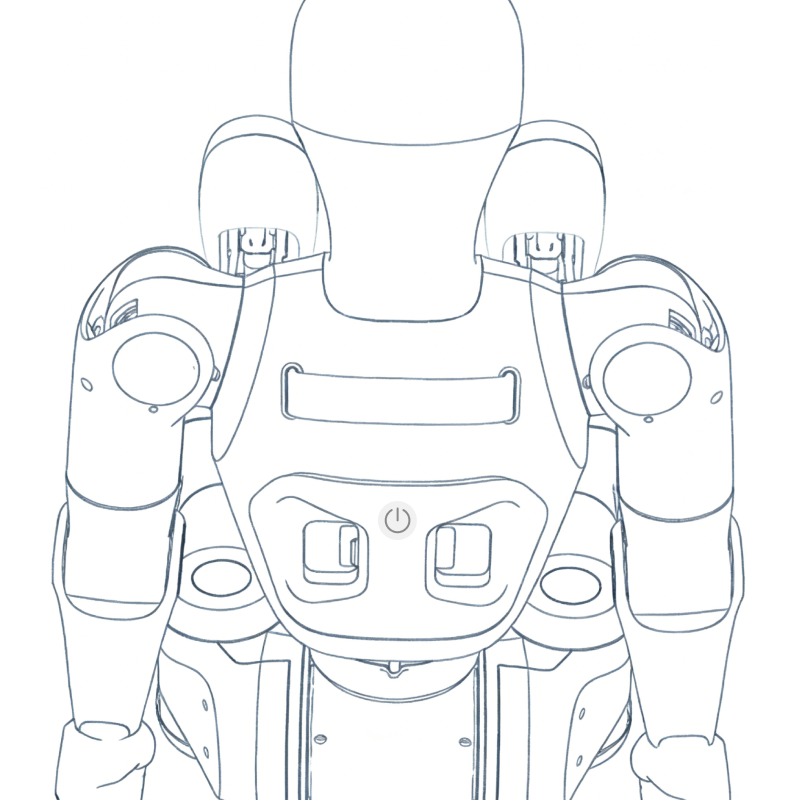
按住电池中间两侧的卡扣,将电池插入BUMI后背电池舱中
将机器人坐起,短按后等指示灯亮起,长按电池开关将设备开机
3. 连接机器人
注意事项:
确保用户手机蓝牙以及WIFI处于开启状态
连接目标机器人需要处于绑定当前帐号设备或者未激活设备
不能两台用户手机同时连接同一台设备
如果需要连接已经绑定激活过的设备需要原绑定帐号解除绑定
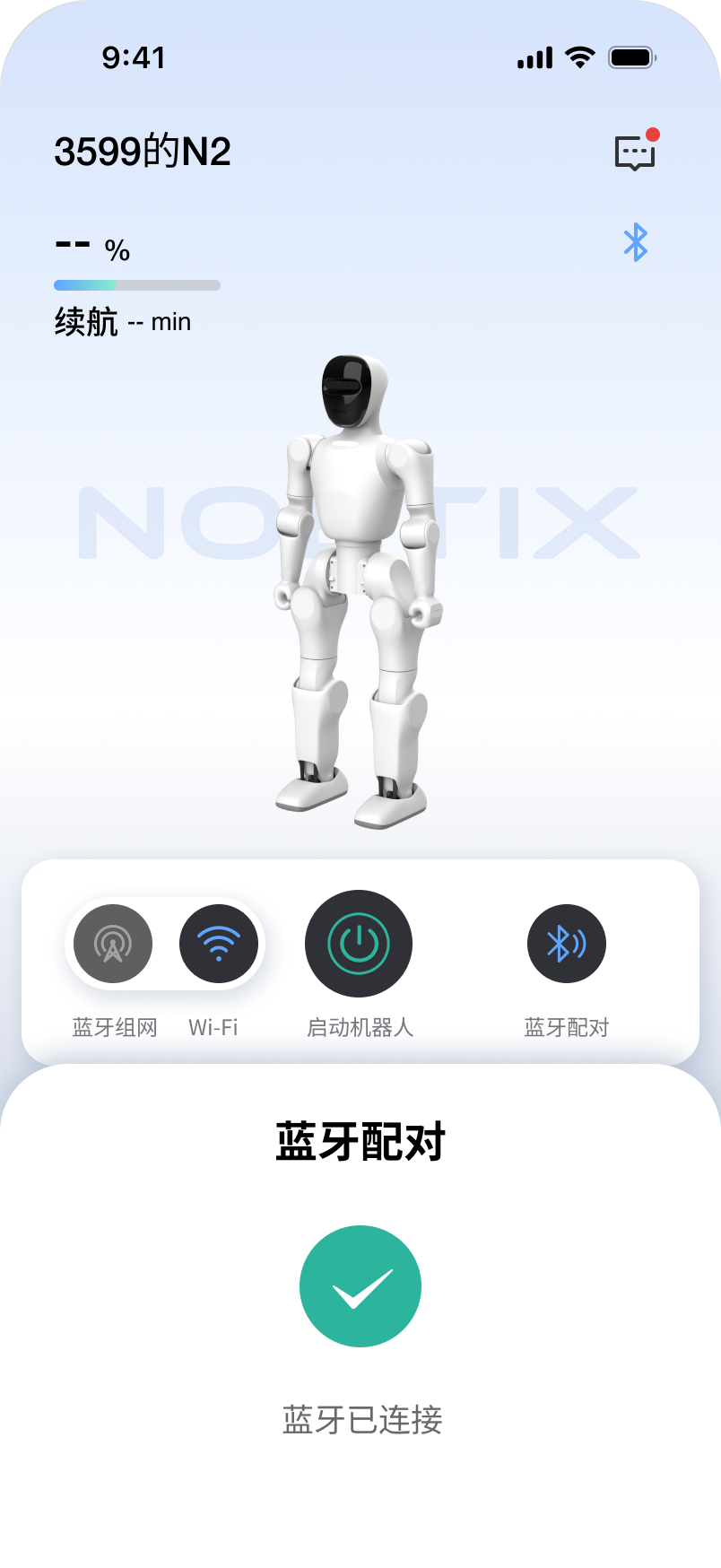
3.1 蓝牙连接
确保连接设备属于绑定当前帐号或未绑定激活状态的设备
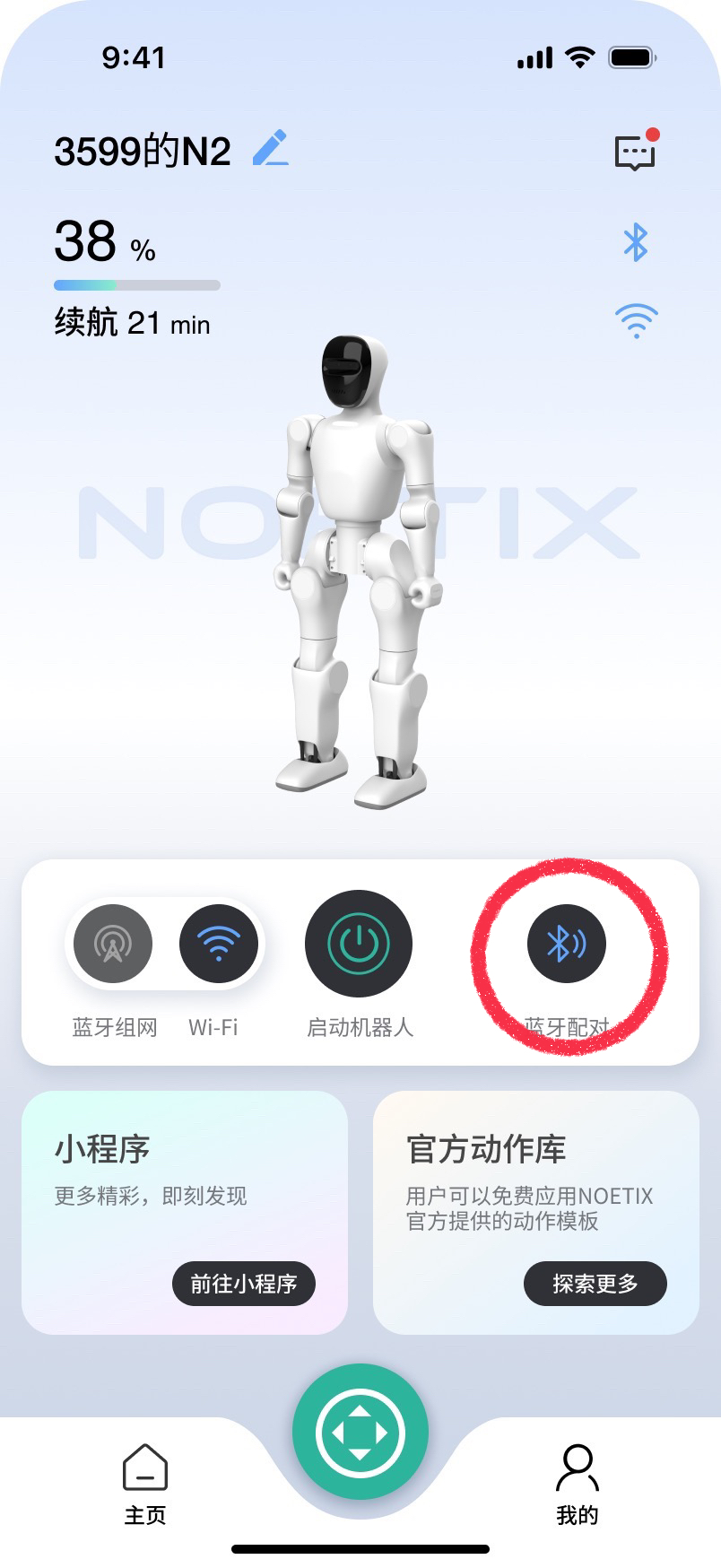
跳转主页,点击蓝牙图标
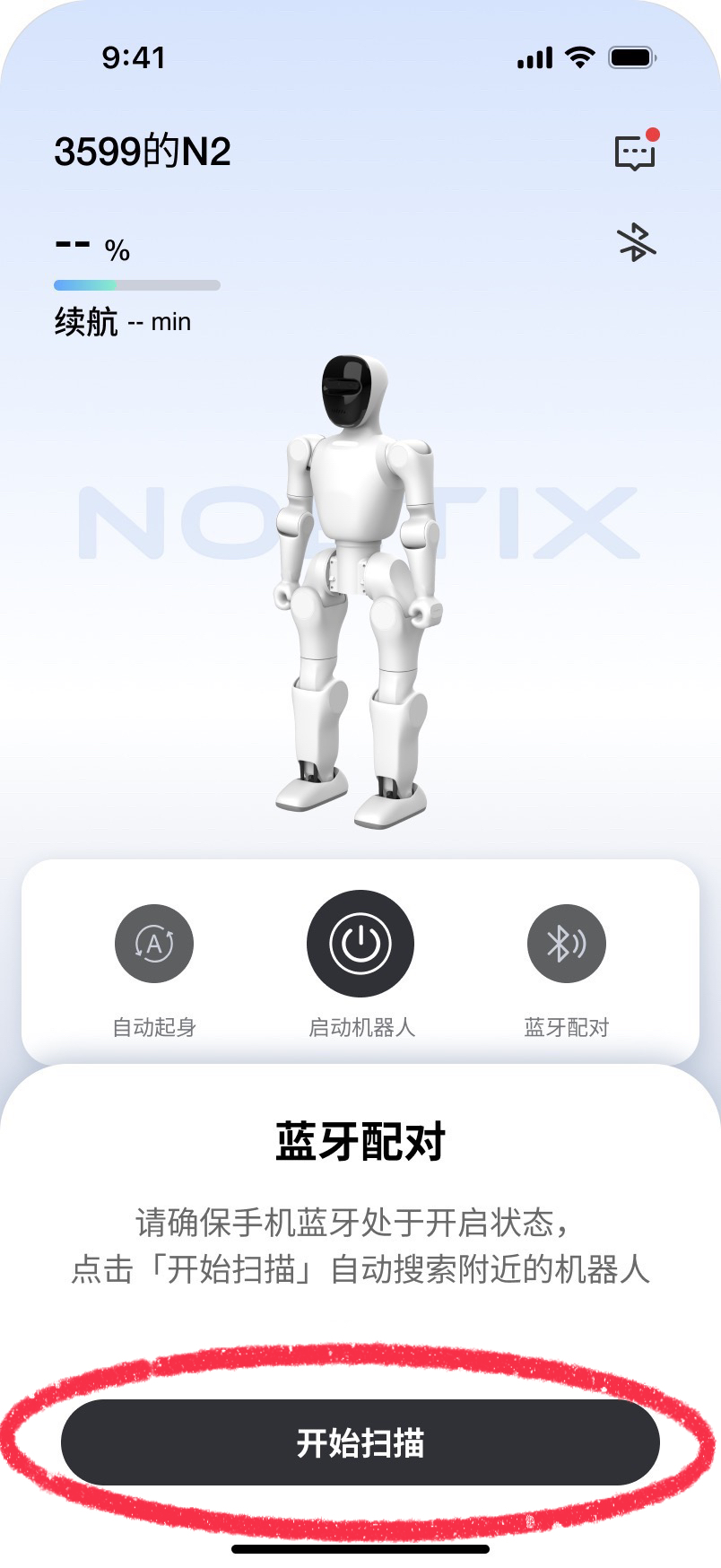
弹出提示框,点击开始扫描
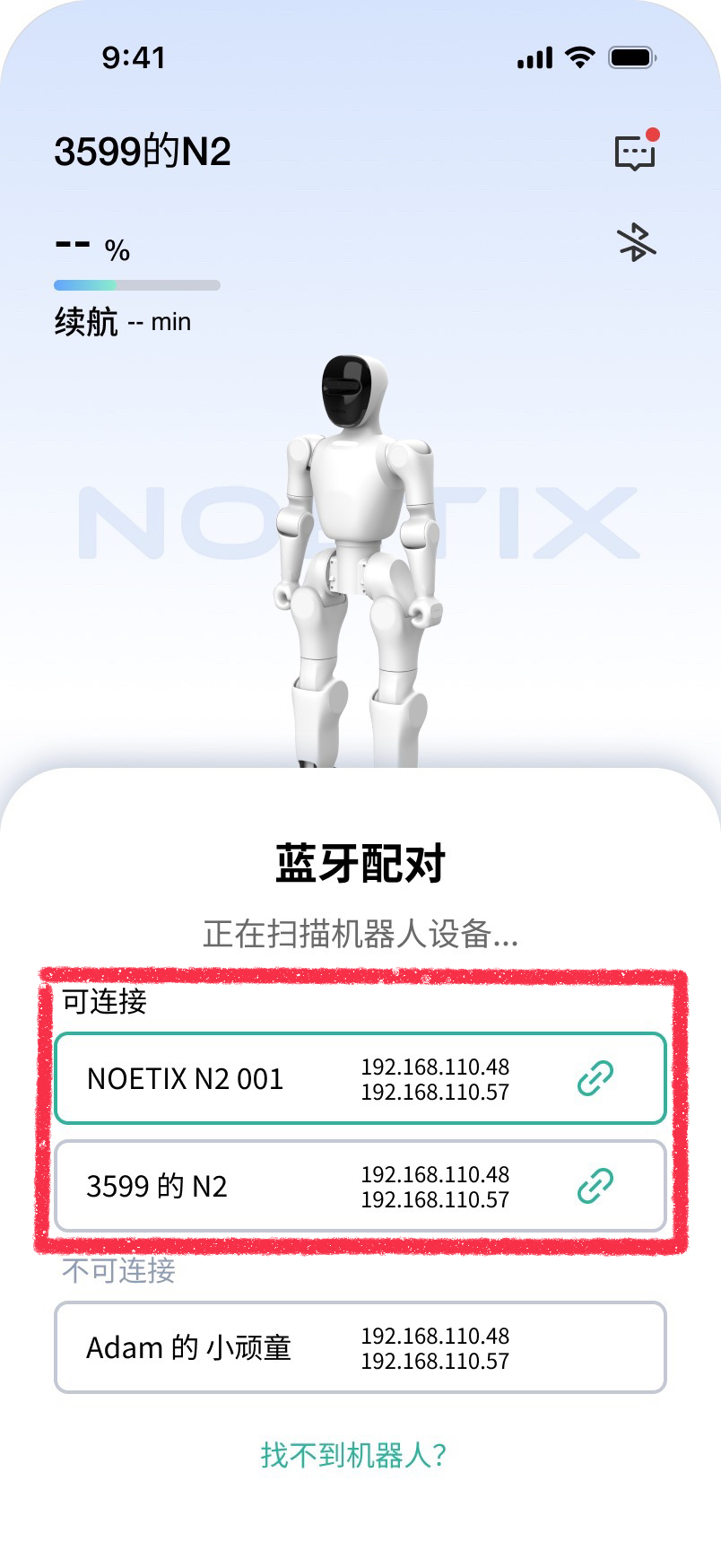
选择用户需要配对的设备
提示蓝牙配对成功
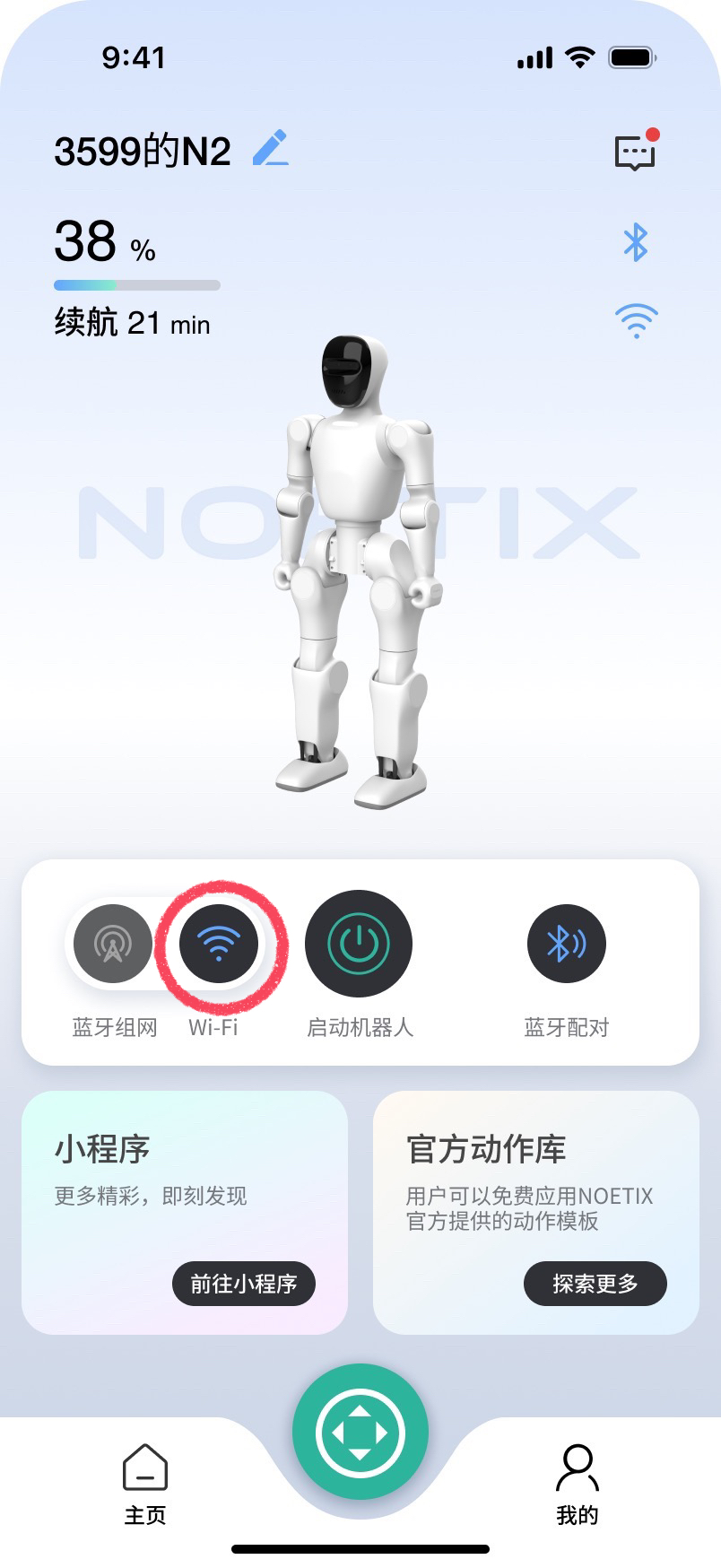
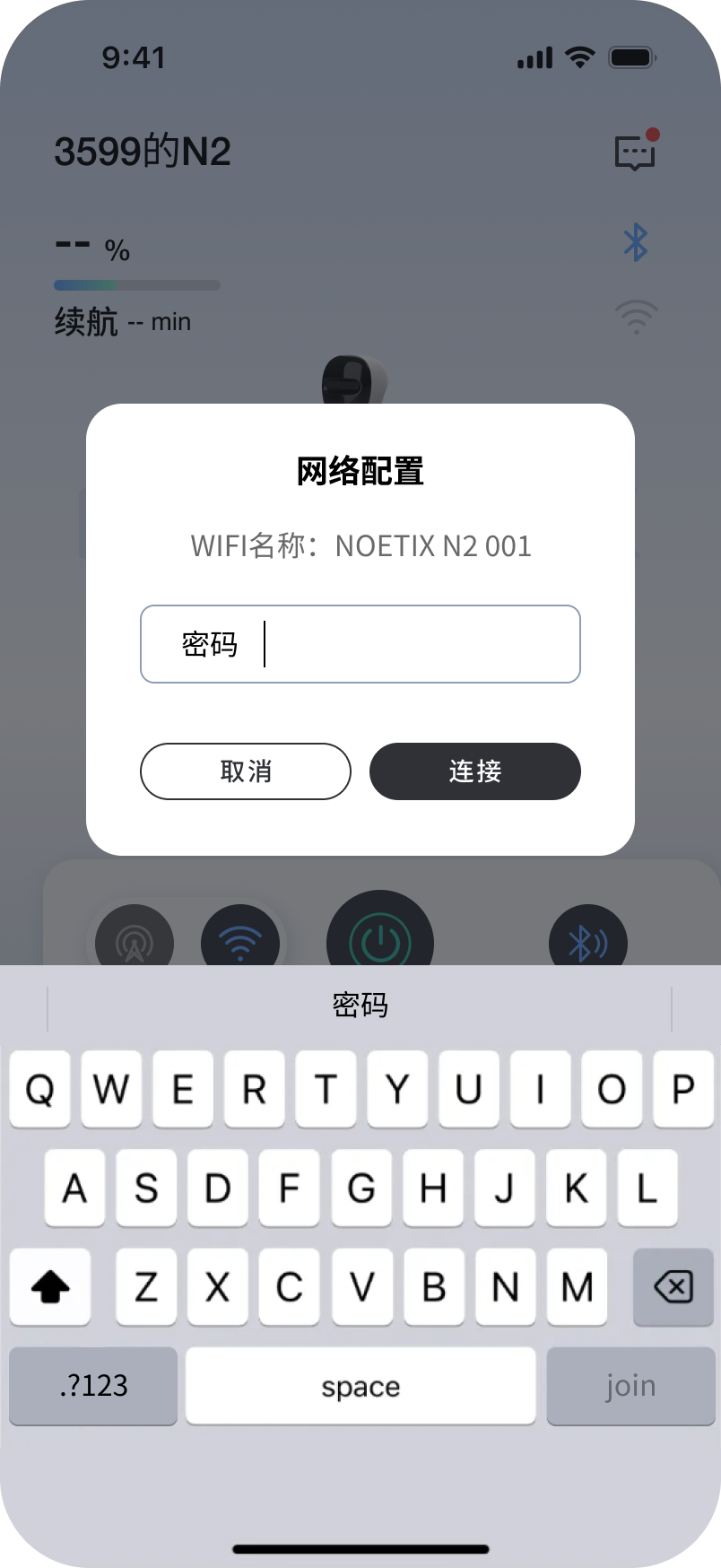
3.2 WIFI连接
确保当前手机蓝牙已连接设备
跳转主页,点击WIFI图标
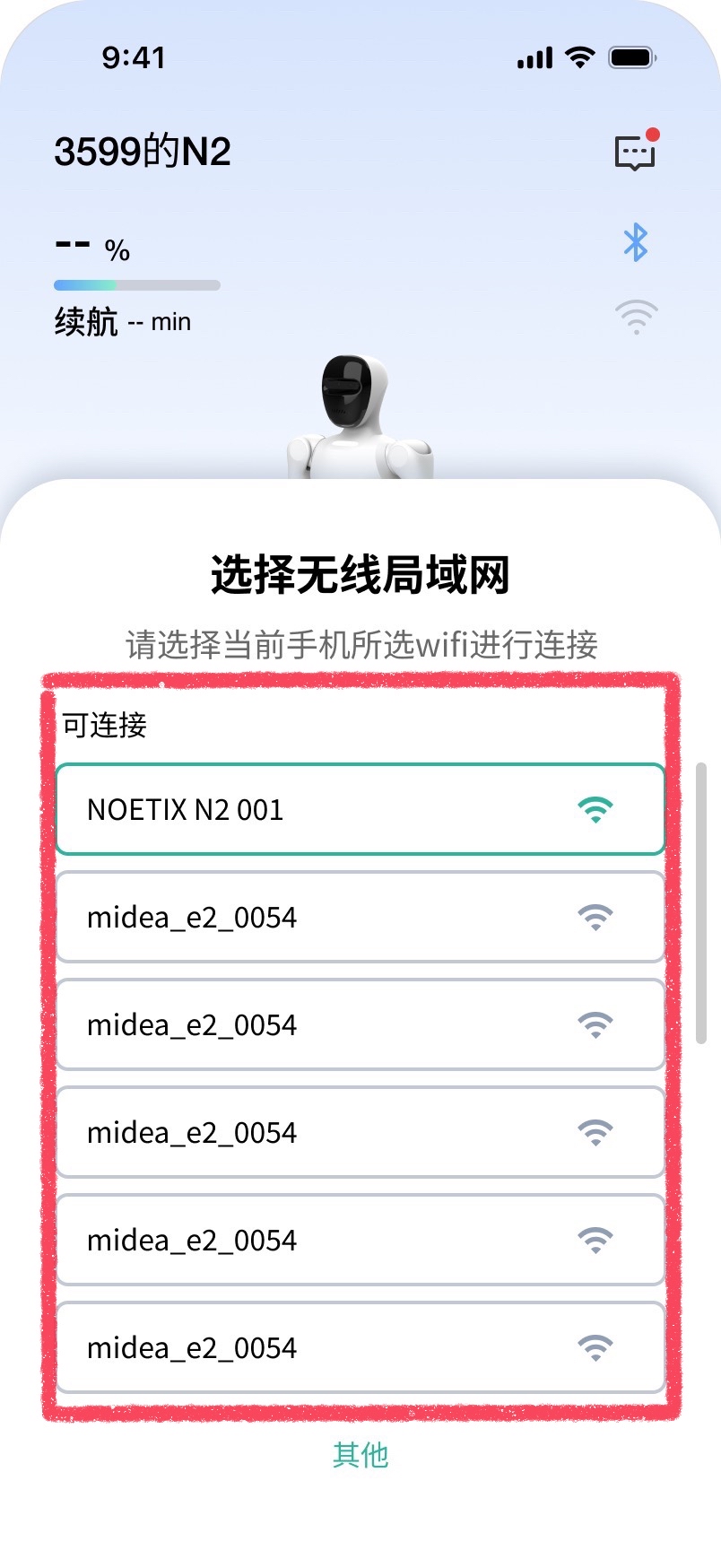
弹出提示框,选择手机正在连接的WIFI
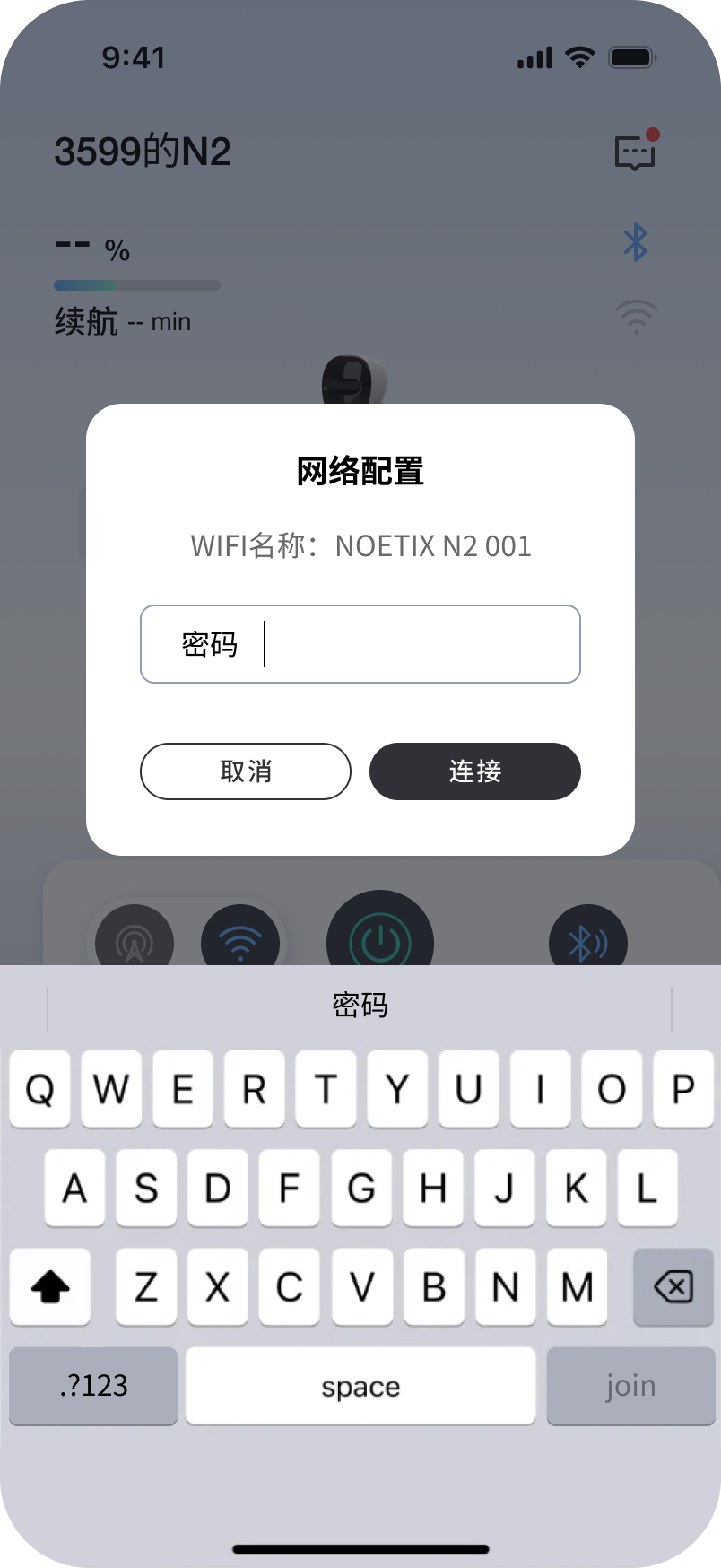
输入WIFI密码
提示WIFI连接成功
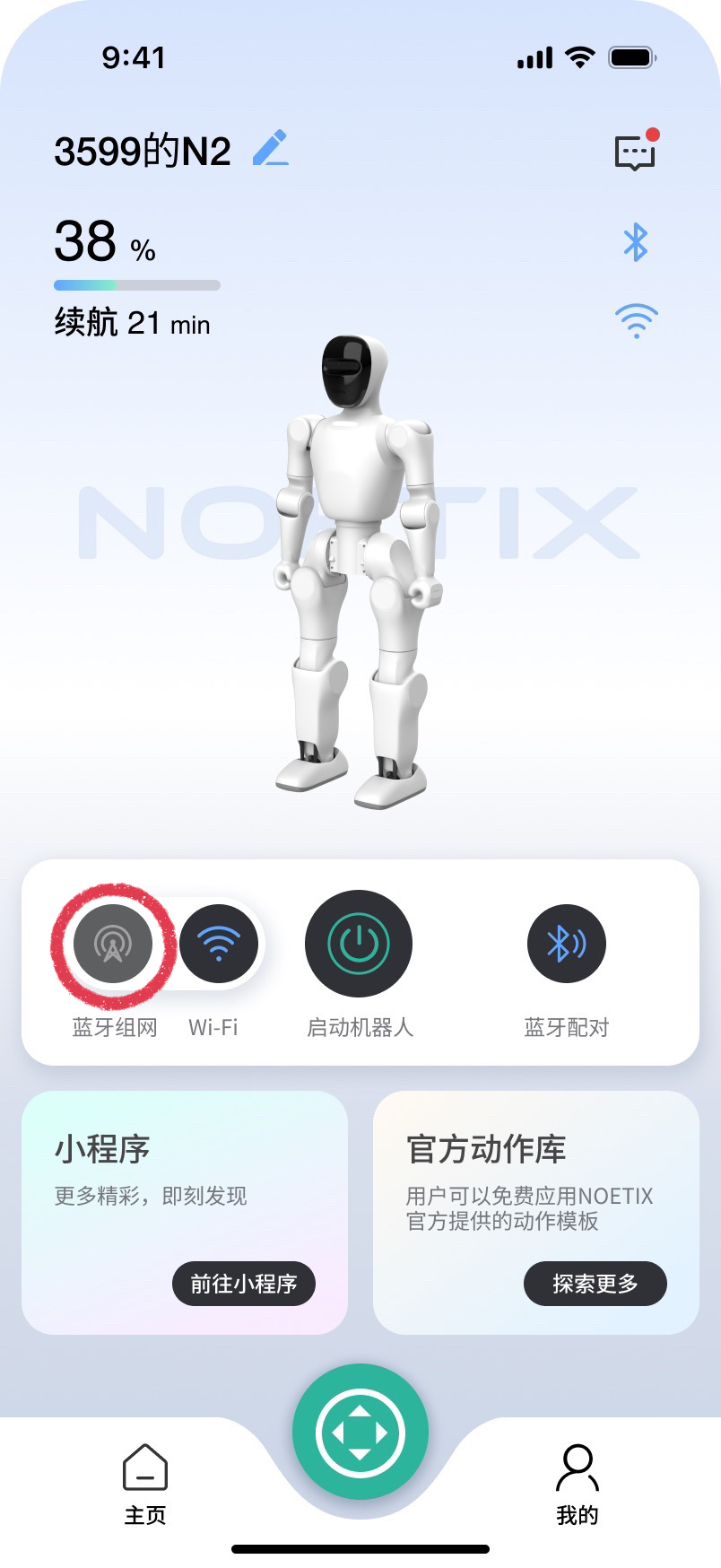
3.3 蓝牙组网
确保当前手机蓝牙已连接设备且已连接目标WIFI
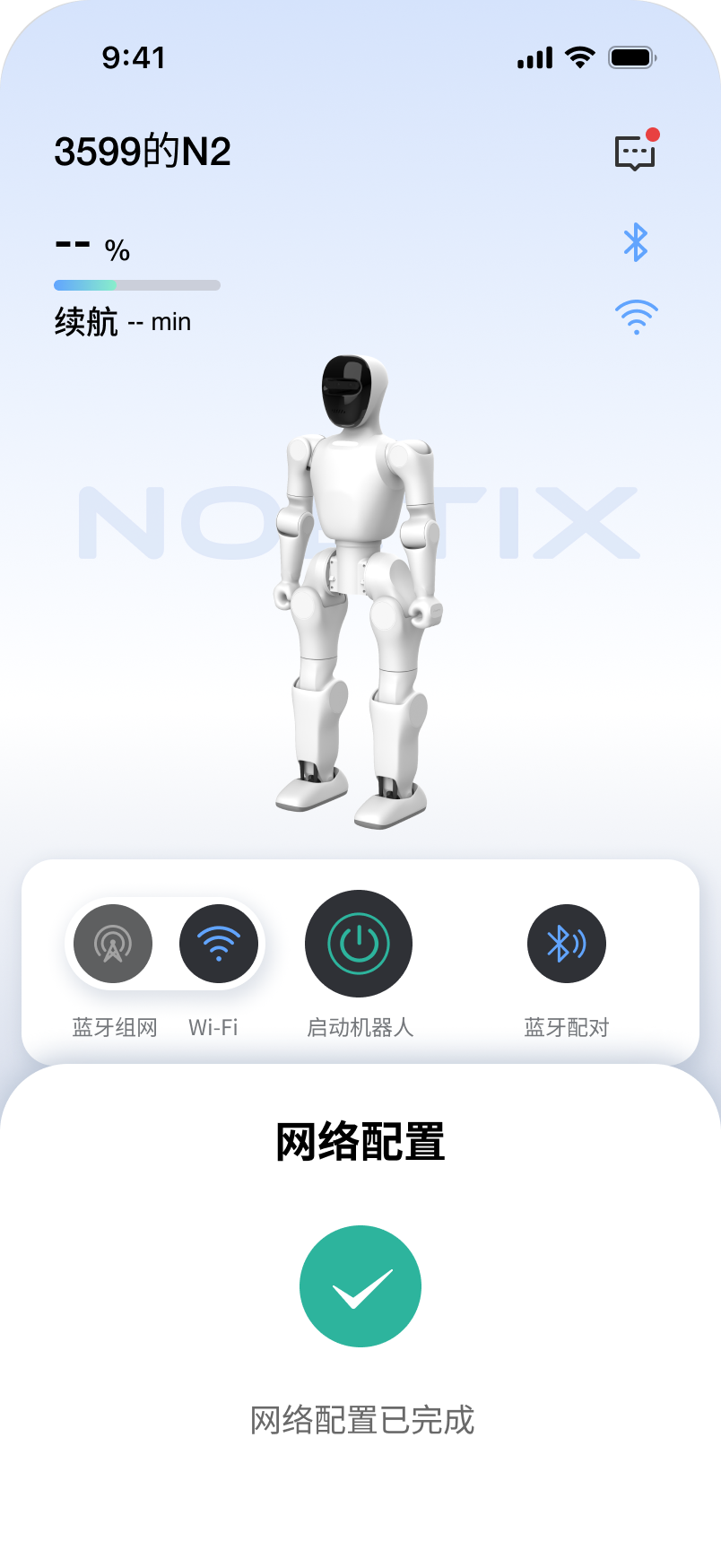
跳转主页,点击蓝牙组网
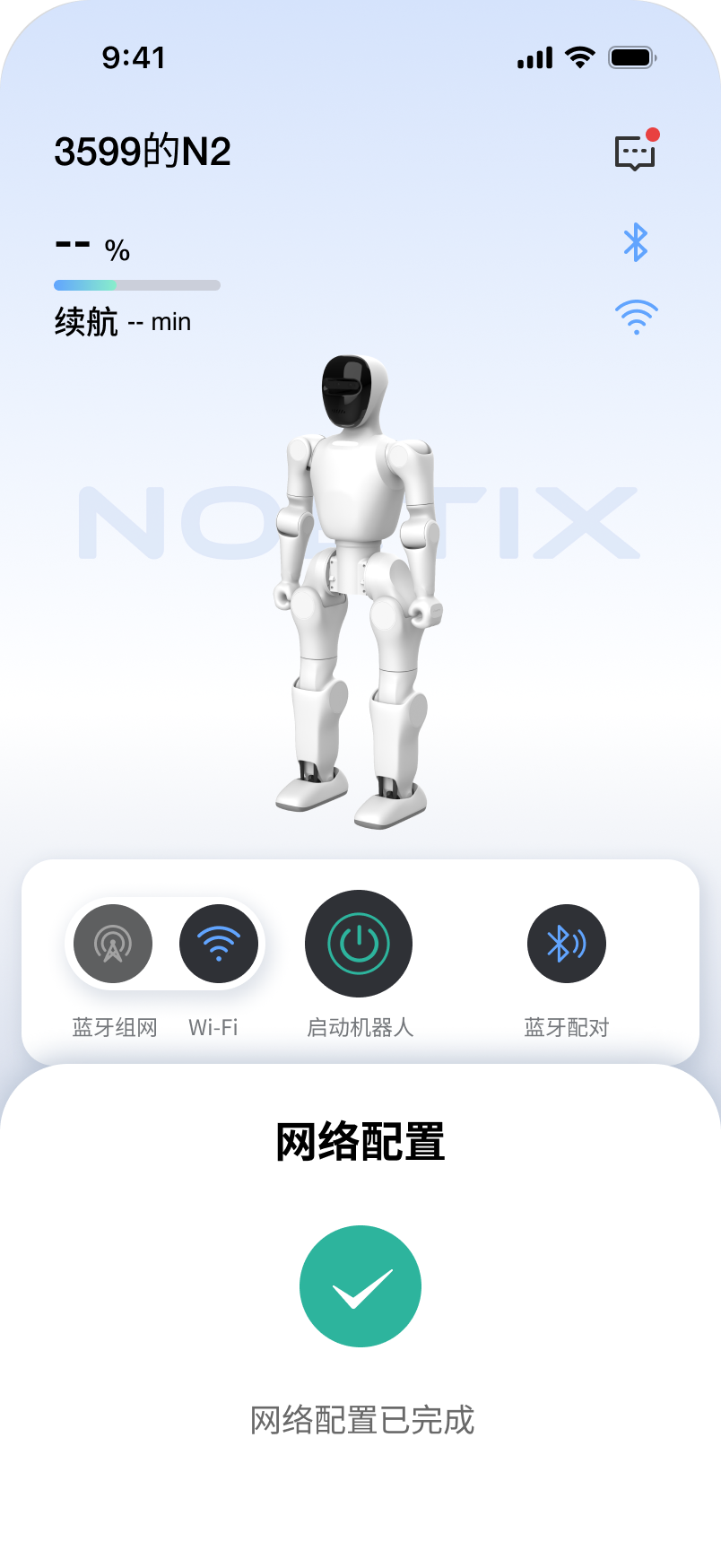
输入WIFI密码
提示连接成功
4. 设备操作
4.1 启动机器人
启动机器人前须知
启动机器人前需先连接上机器人
将BUMI机器人
四肢舒展平躺在平坦不打滑的地面上
,保证周围无杂物
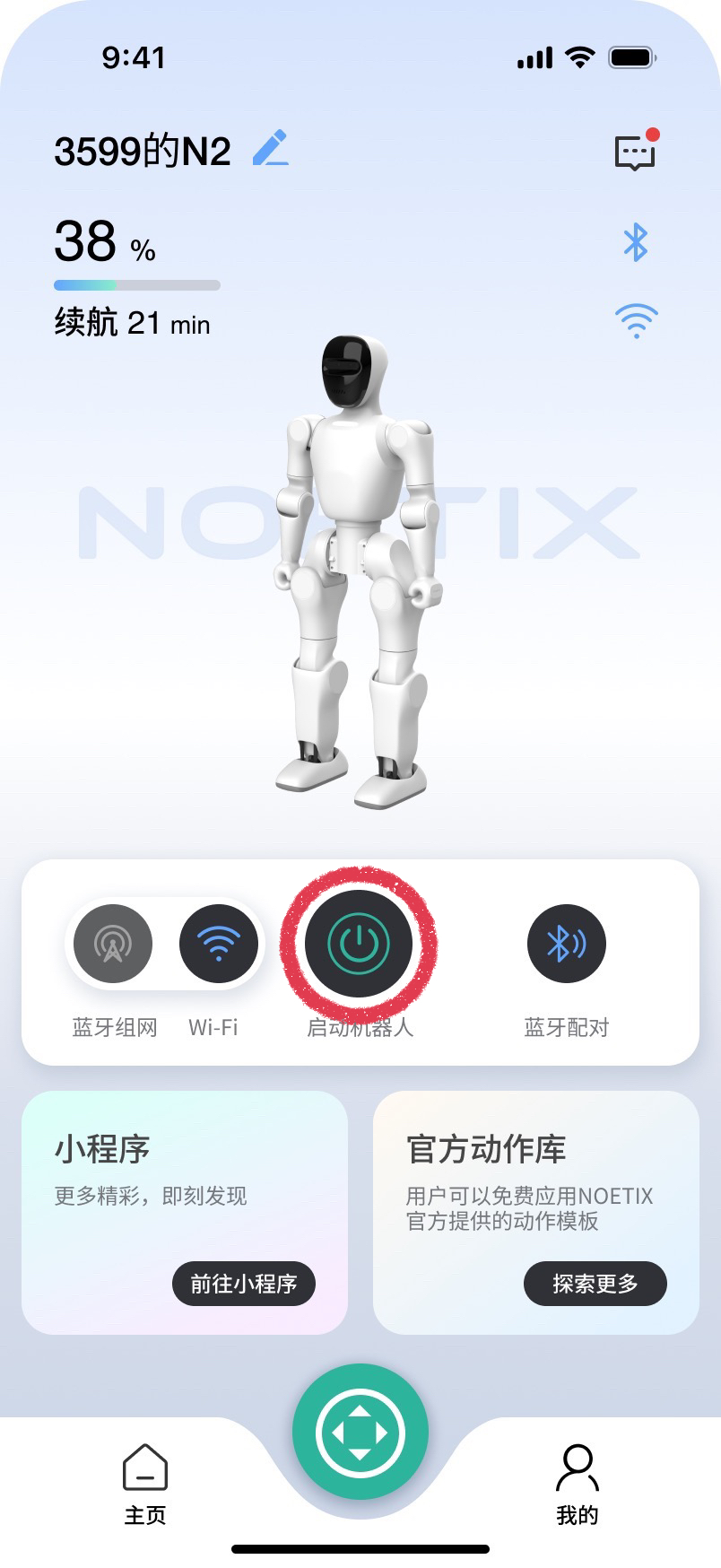
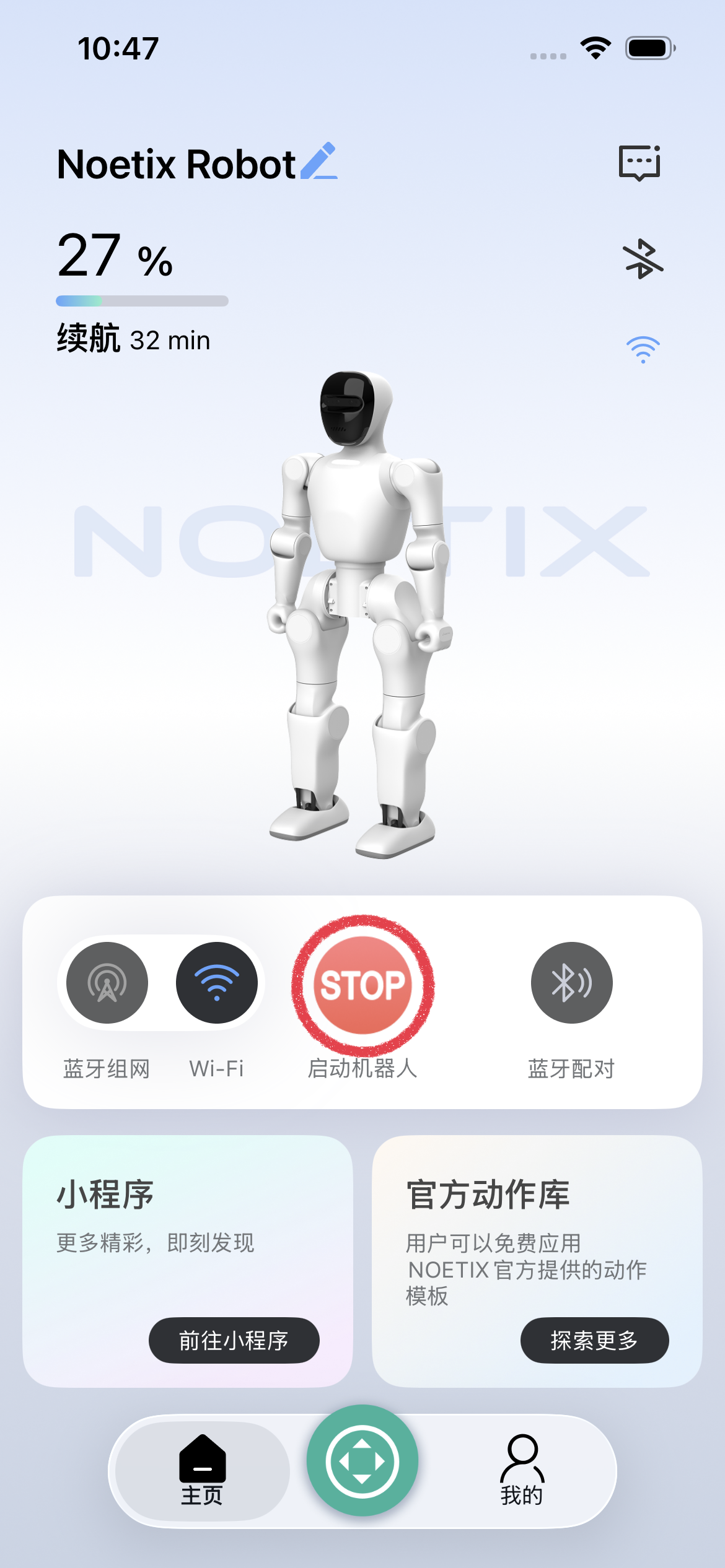
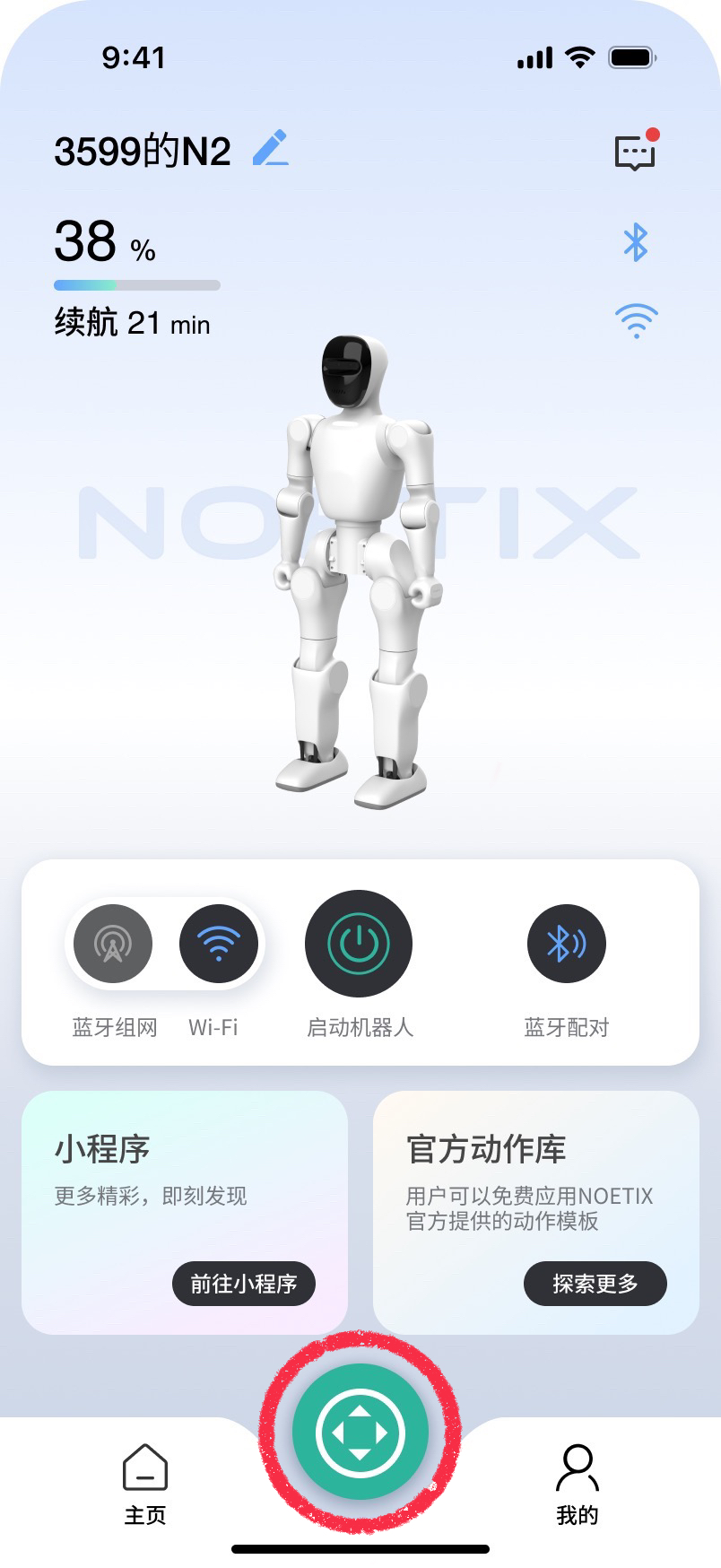
跳转主页,点击启动图标,机器人从躺地状态下站立起身
如果出现机器人起身失败或者出现失控等紧急情况,请立刻按下
STOP
键急停
4.2 基本移动及基本动作
4.2.1 走路模式
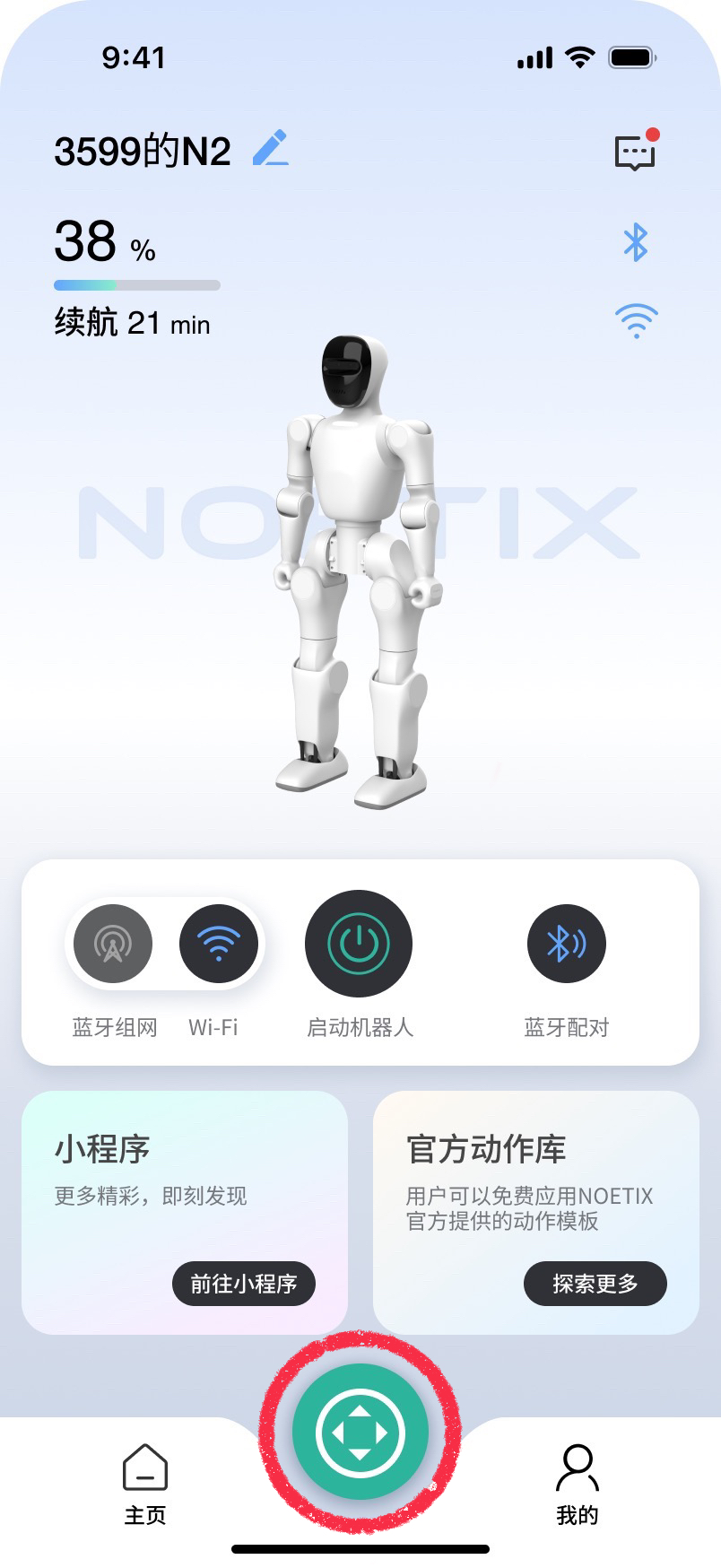
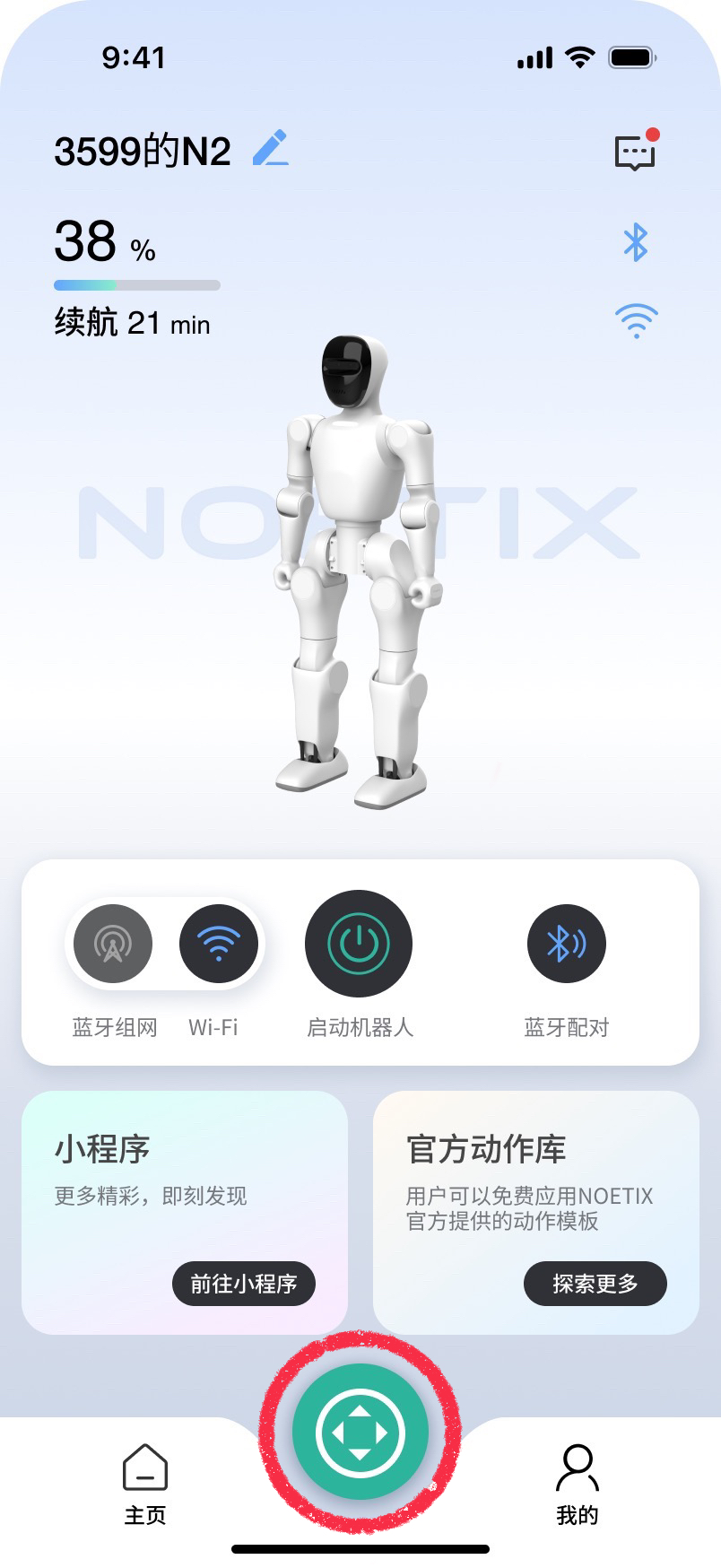
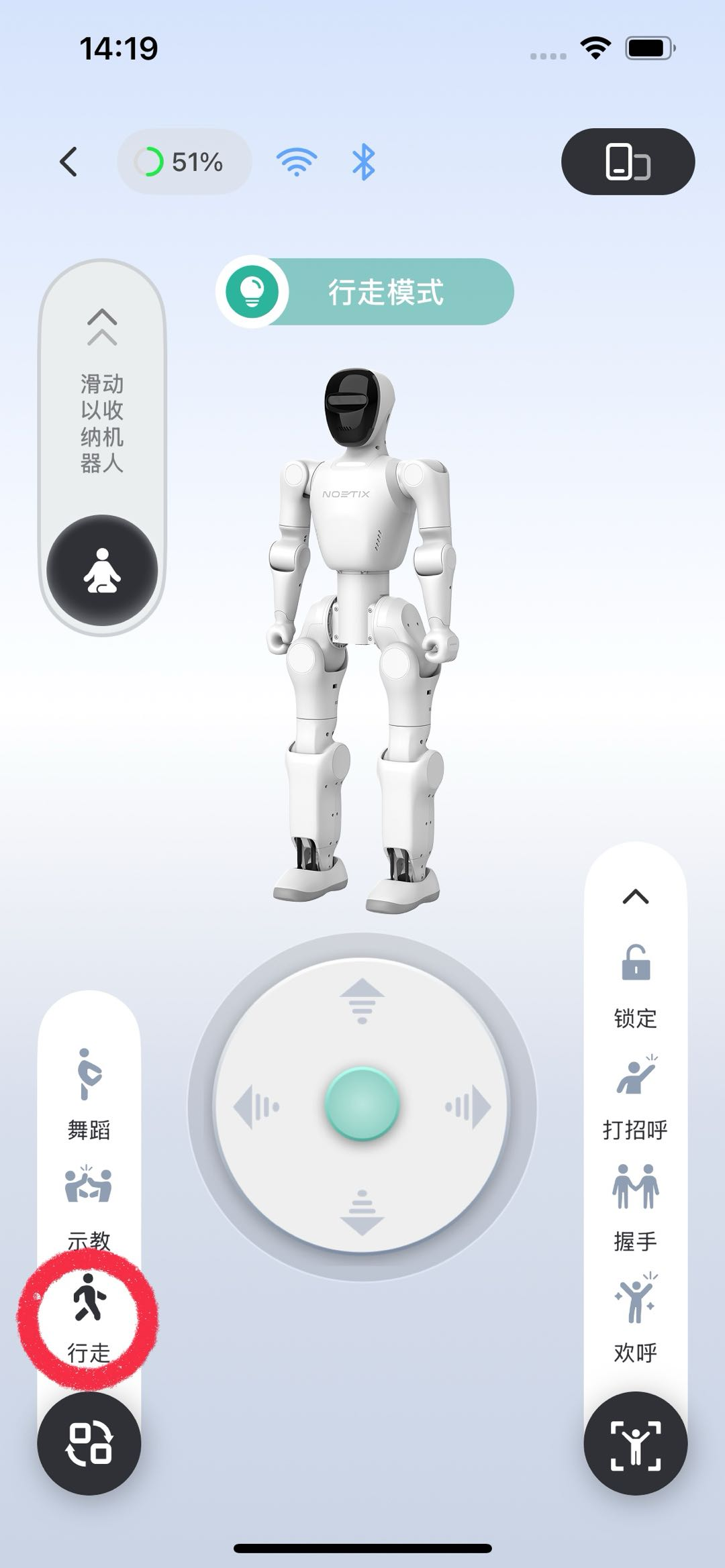
跳转主页,点击操作图标
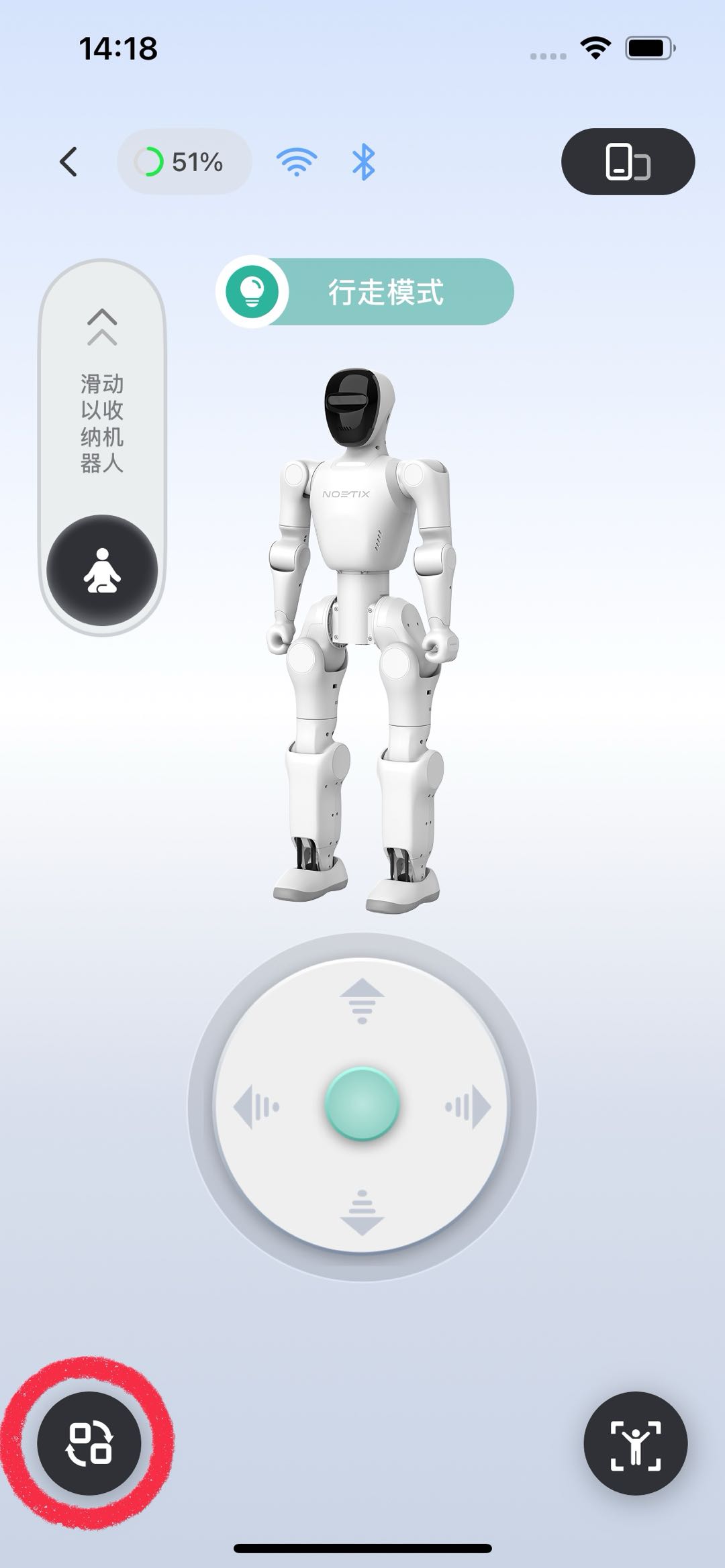
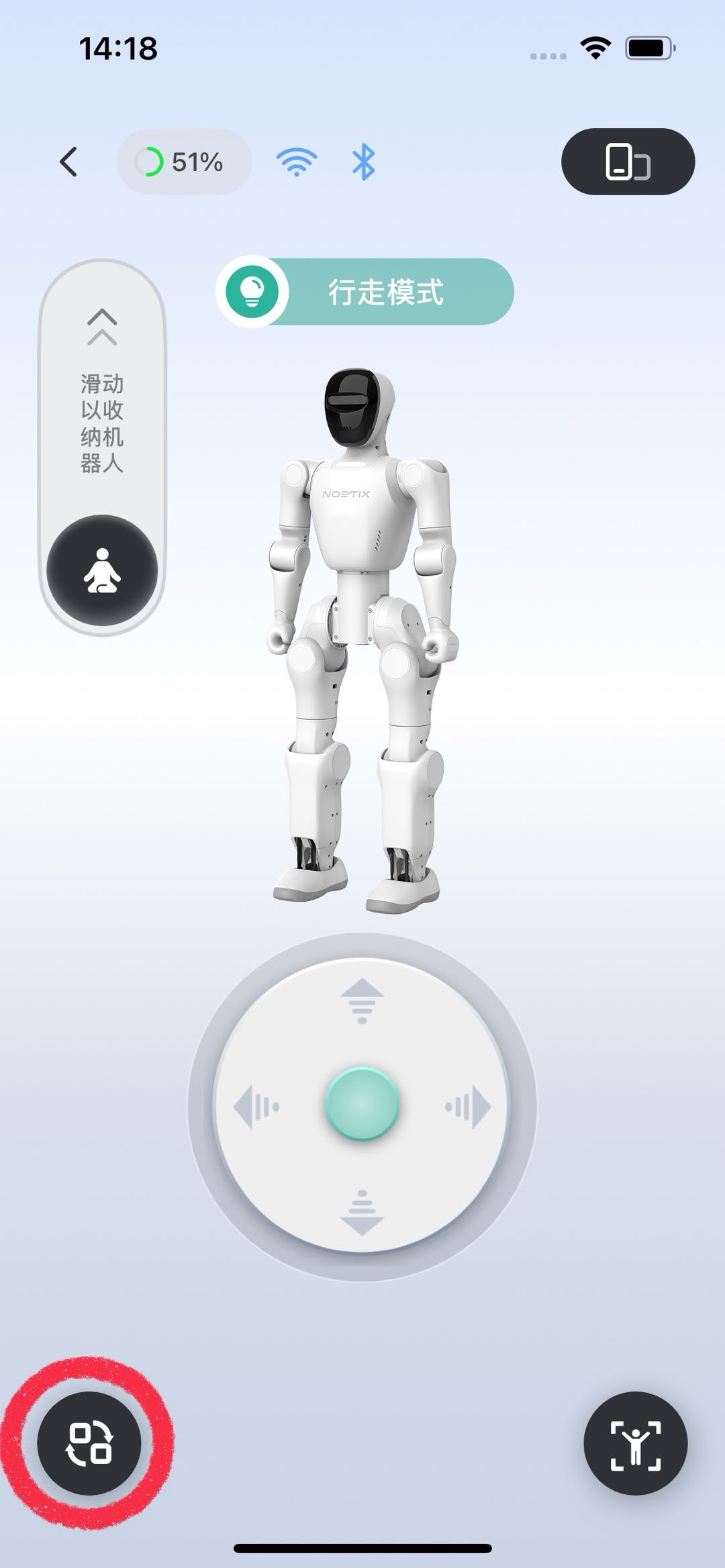
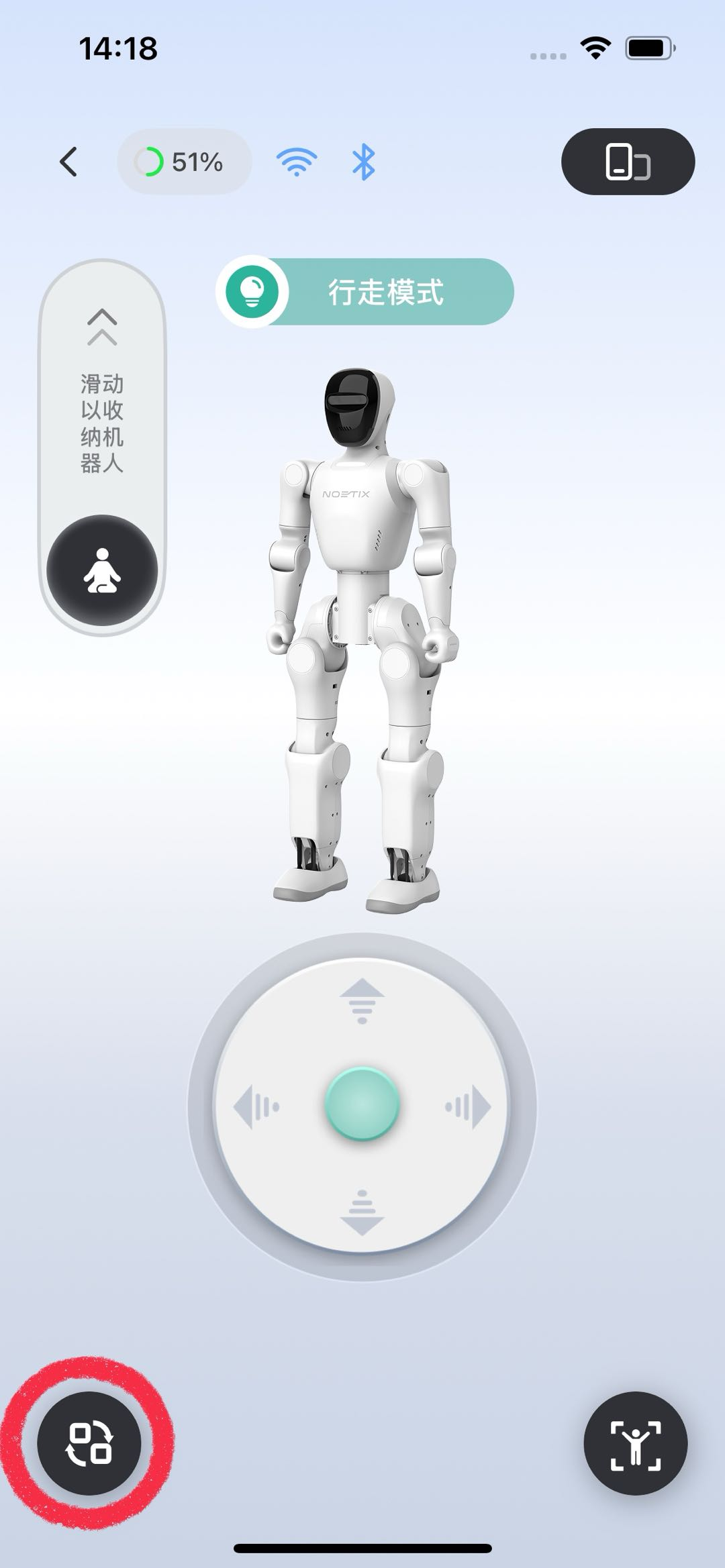
点击左下角模式切换
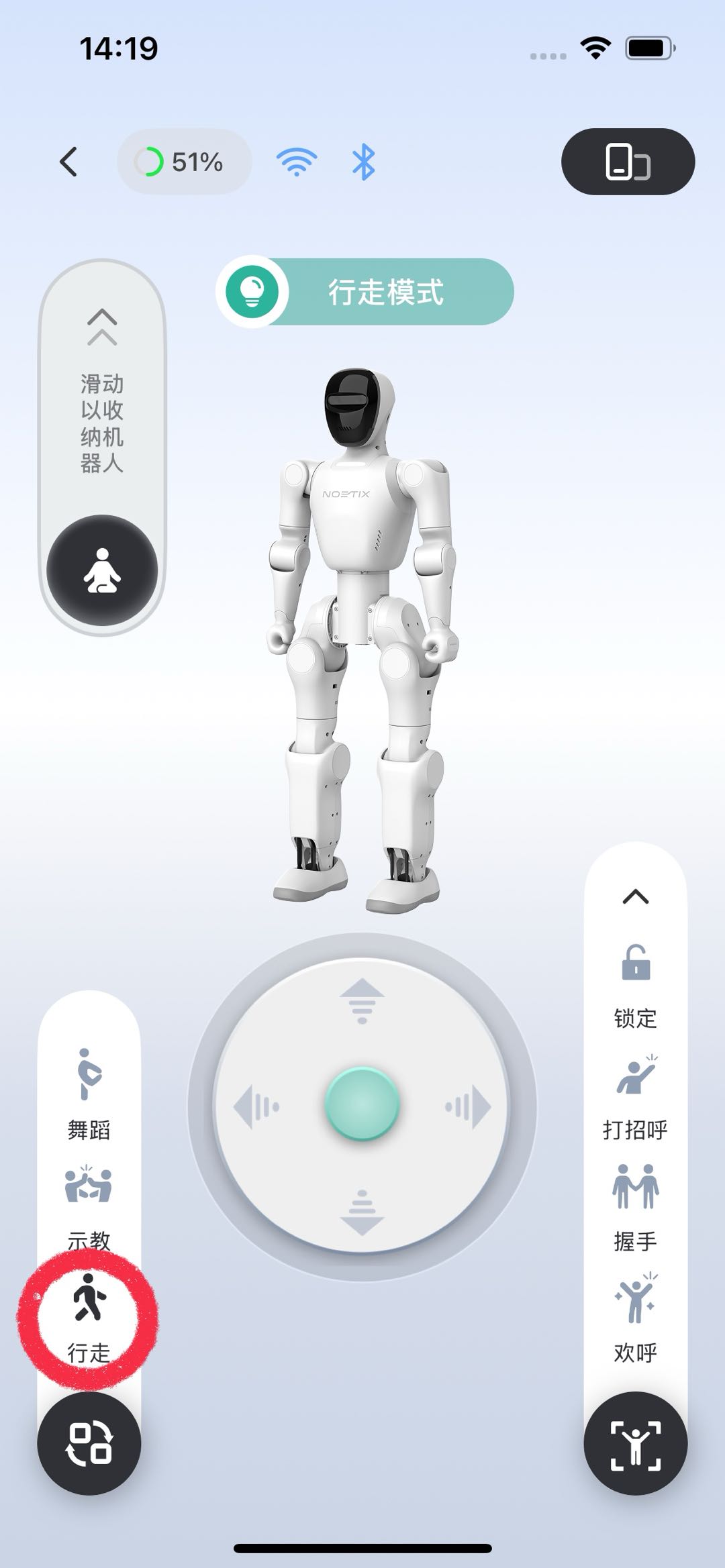
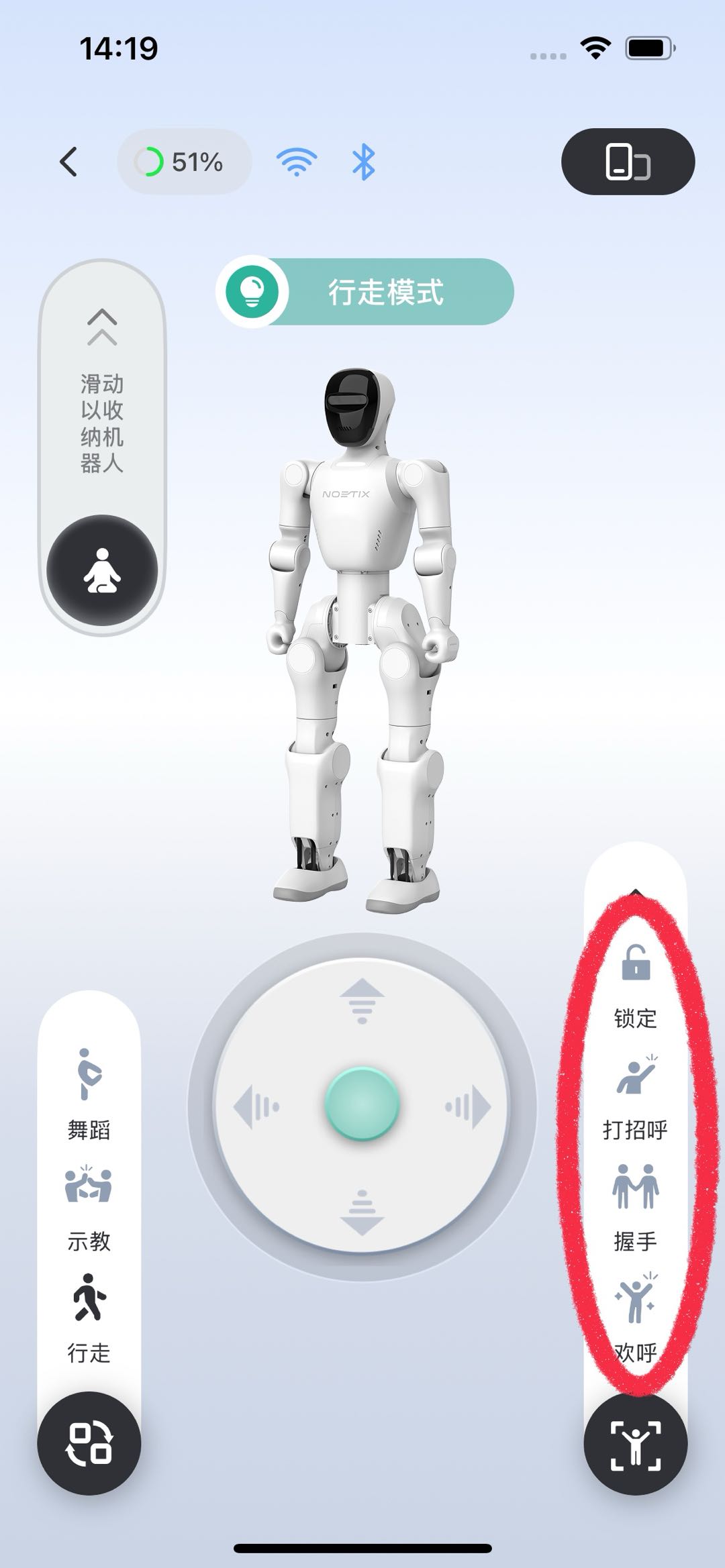
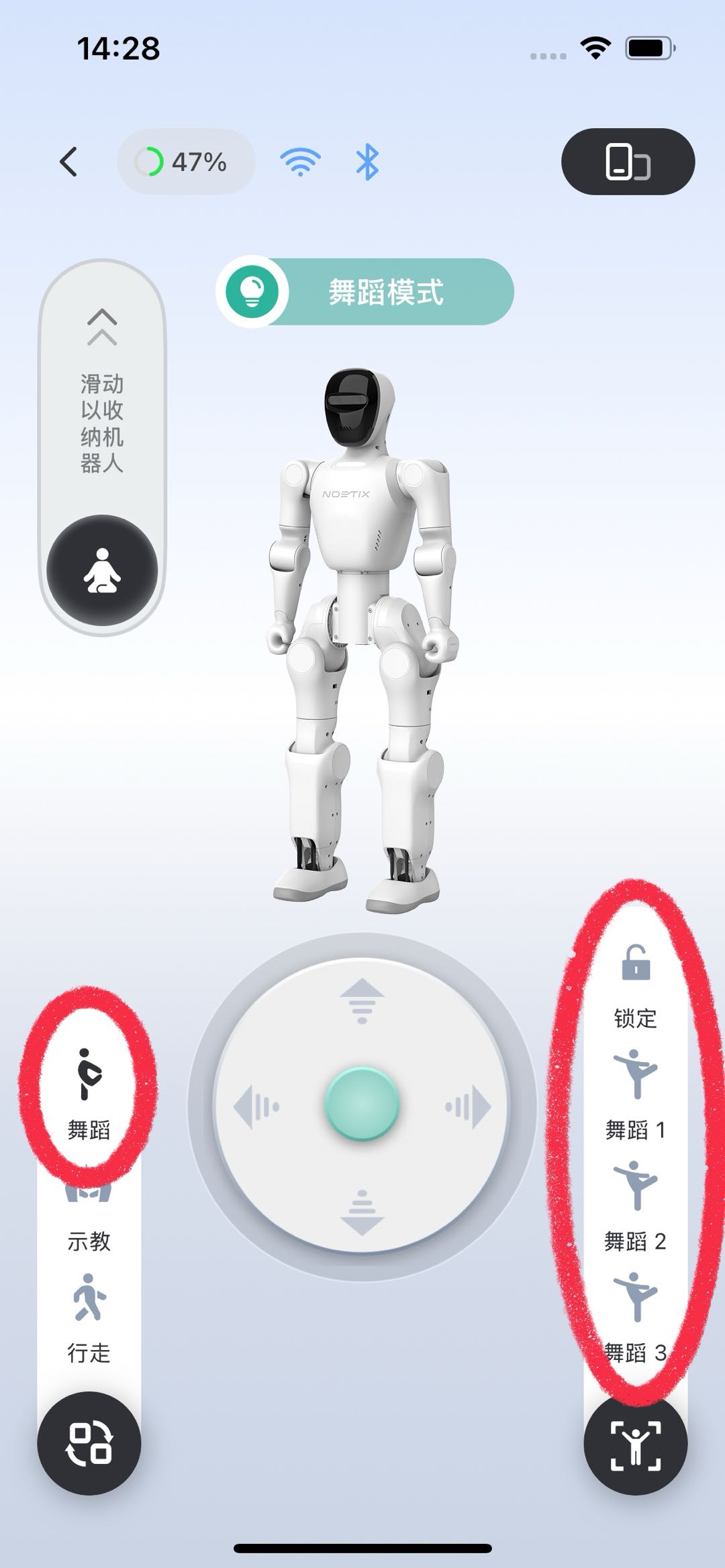
选择行走,右侧菜单更换行走模式菜单弹出
可以选择菜单中的动作执行,再次点击复位
4.3 示教功能及动作库
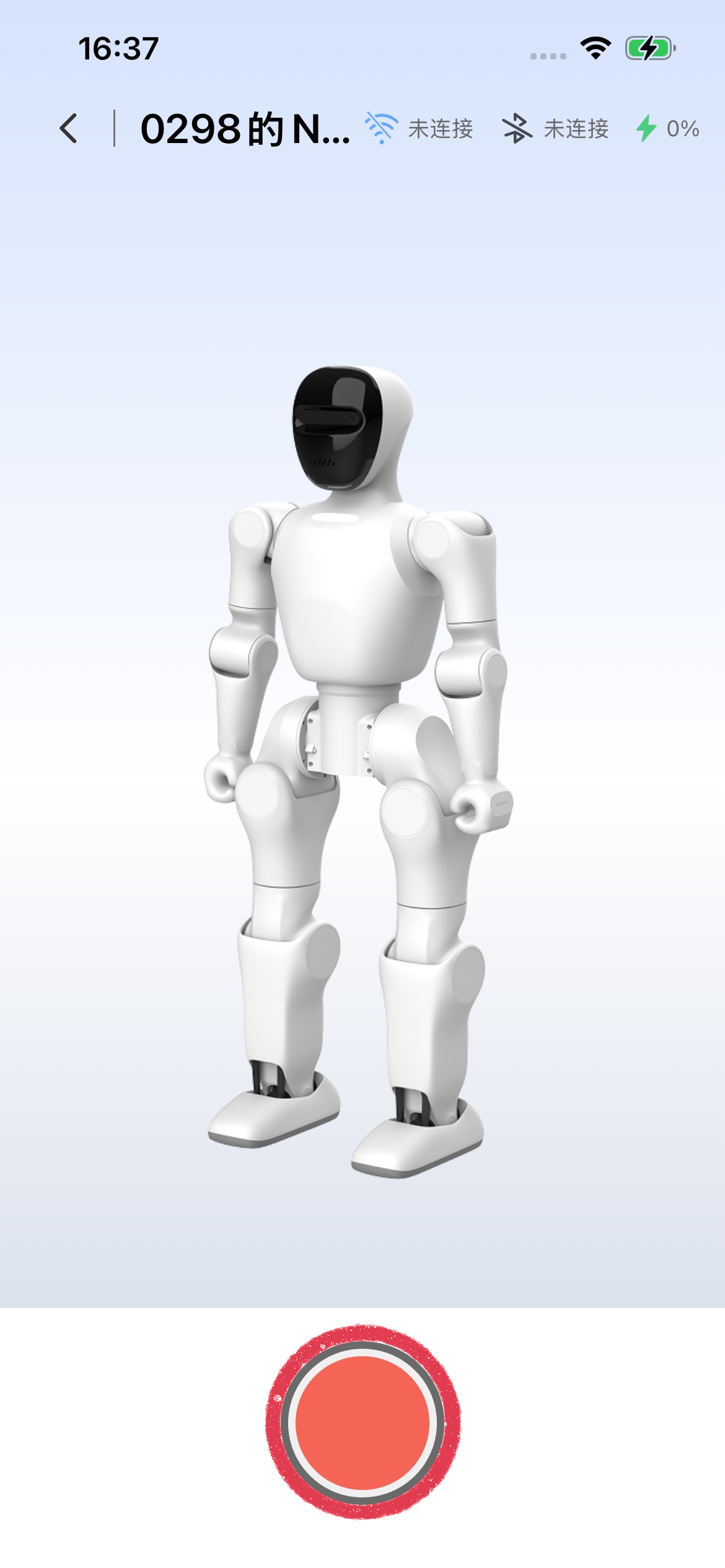
4.3.1 进入示教录制界面
跳转主页,点击操作图标
点击左下角模式切换
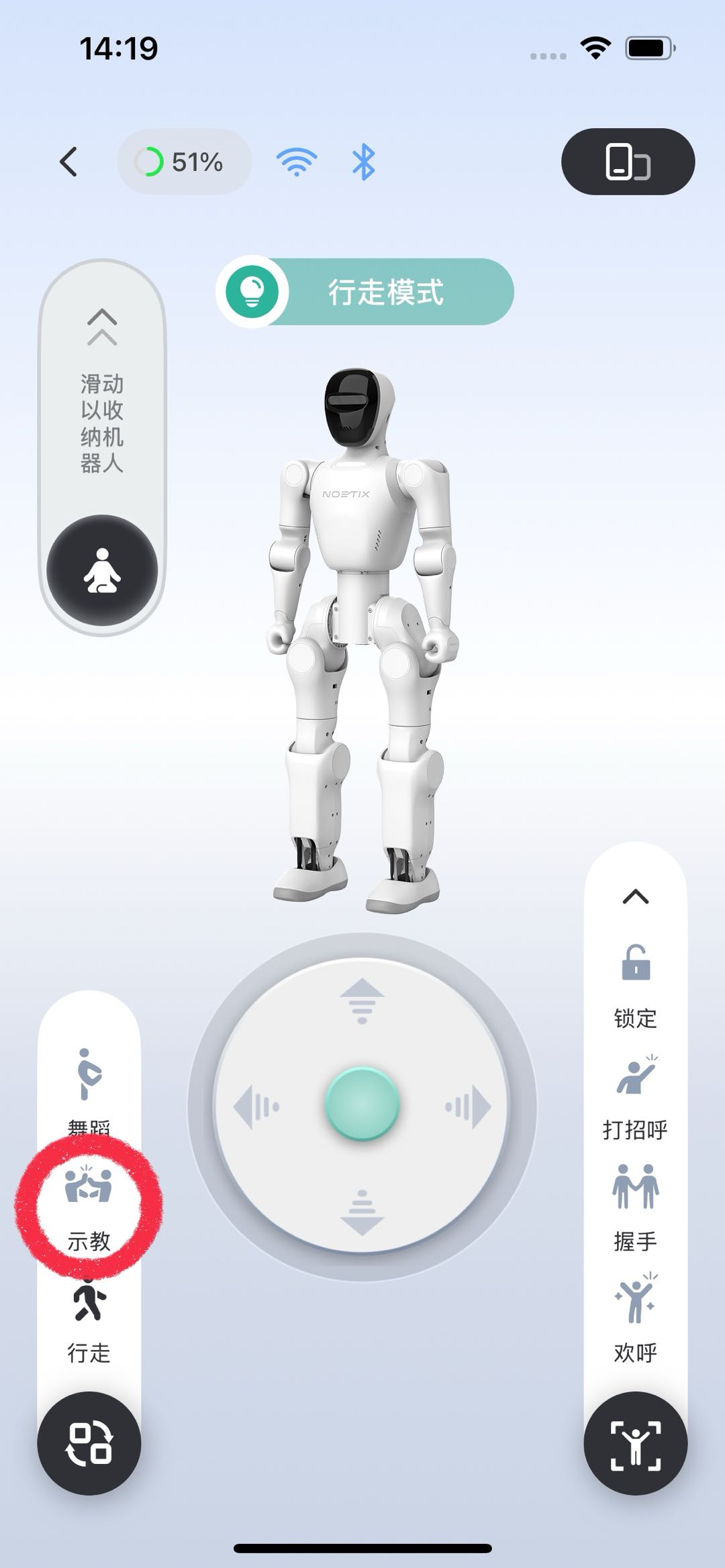
点击 示教
点击 红色图标
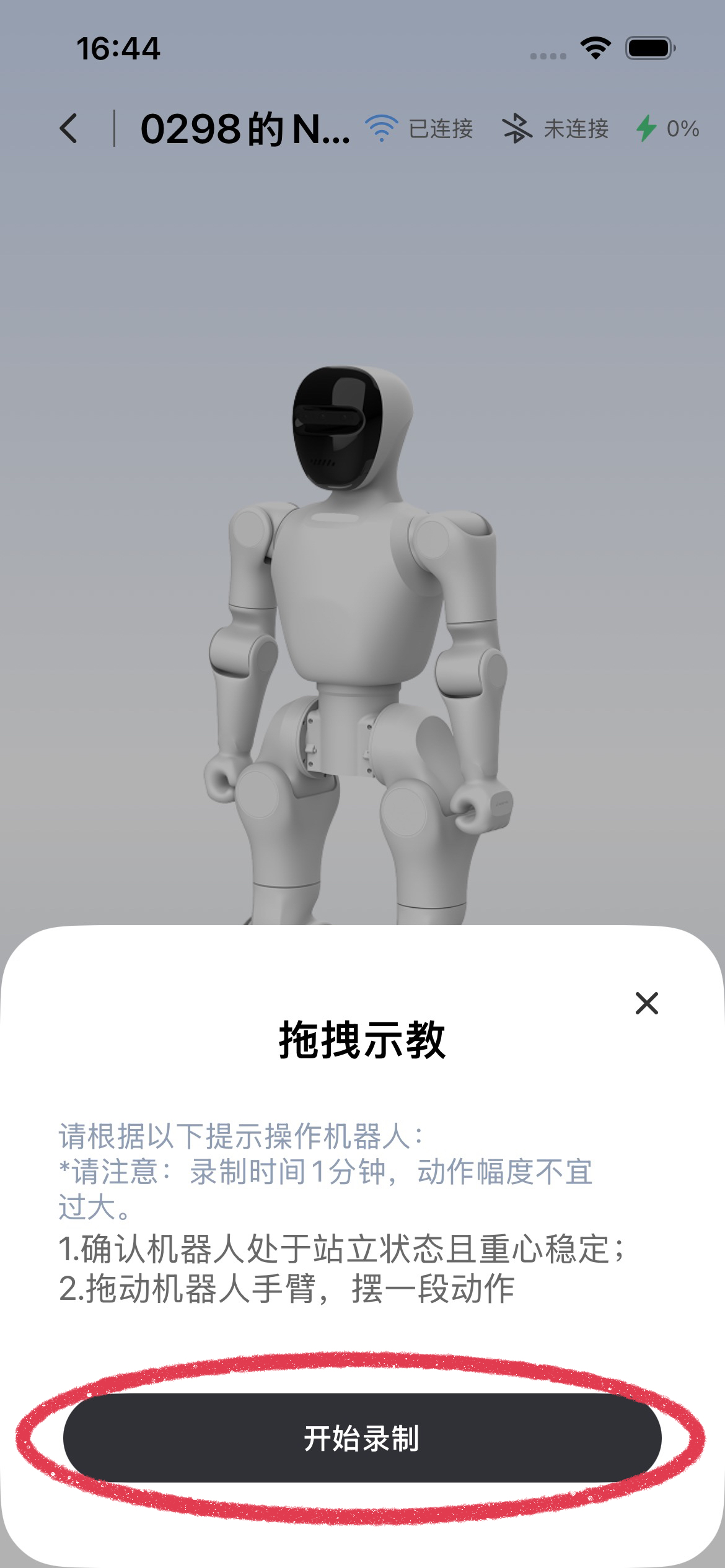
4.3.2 录制示教动作
点击 开始录制
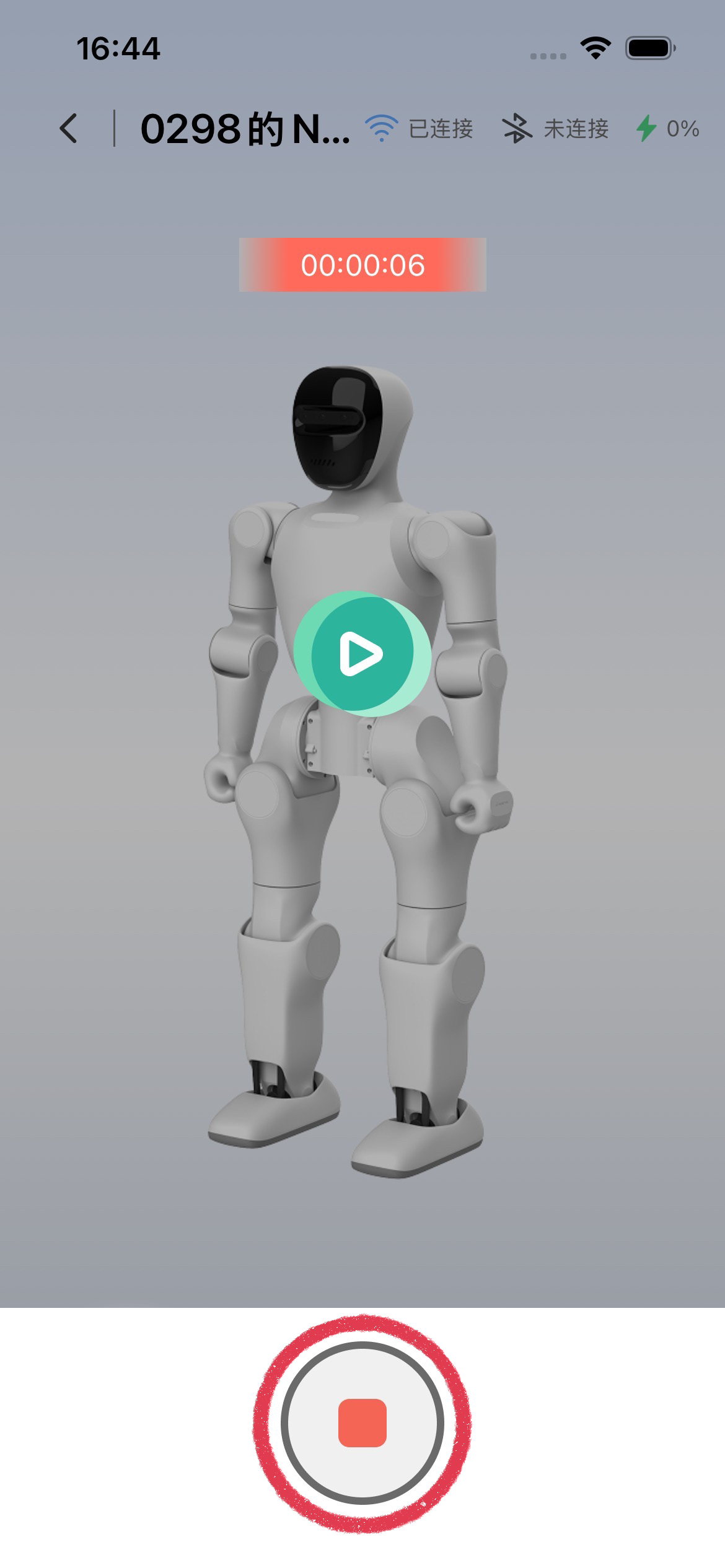
用户控制BUMI手臂摆动姿势,摆动结束后,点击结束录制图标
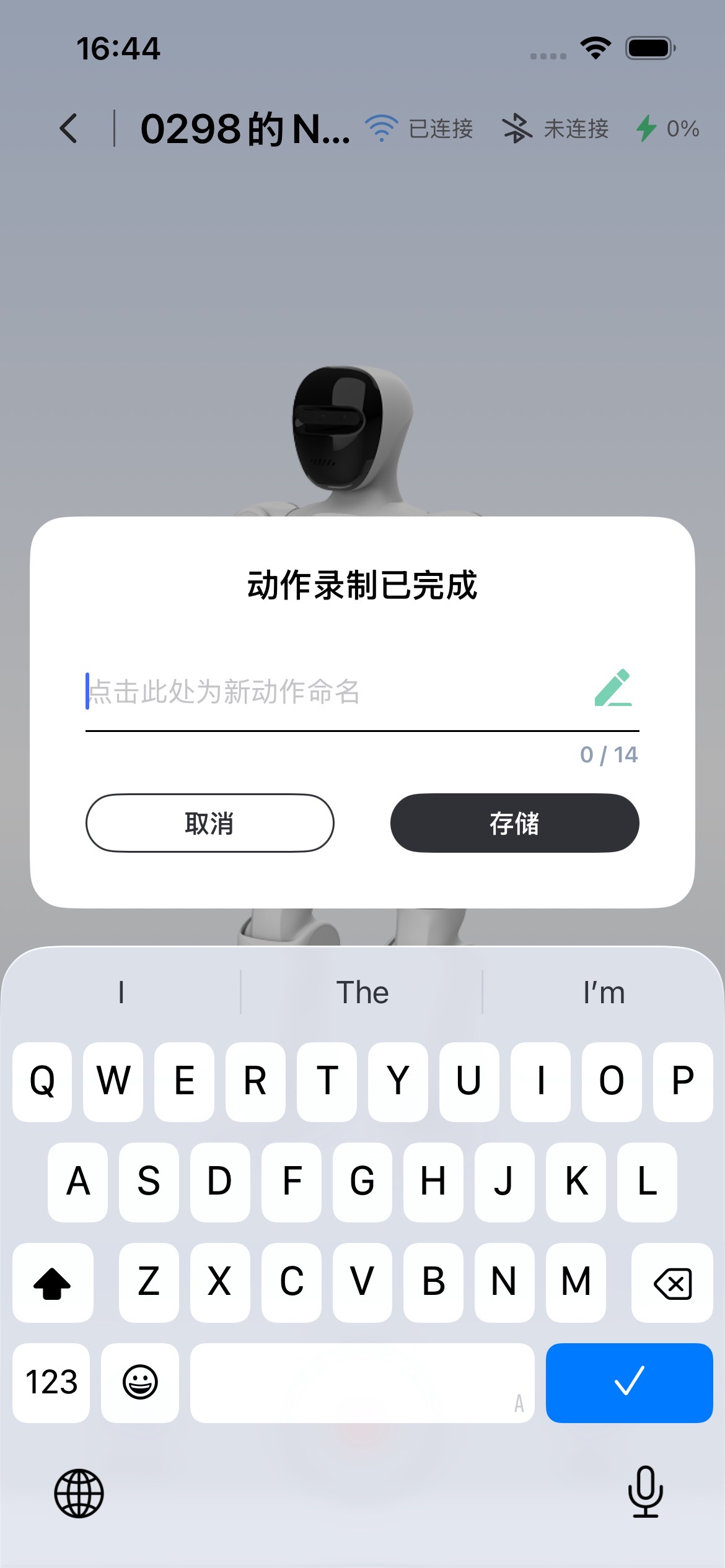
输入动作名称,进行保存
动作存储成功后,点击播放图标,播放刚才录制的动作
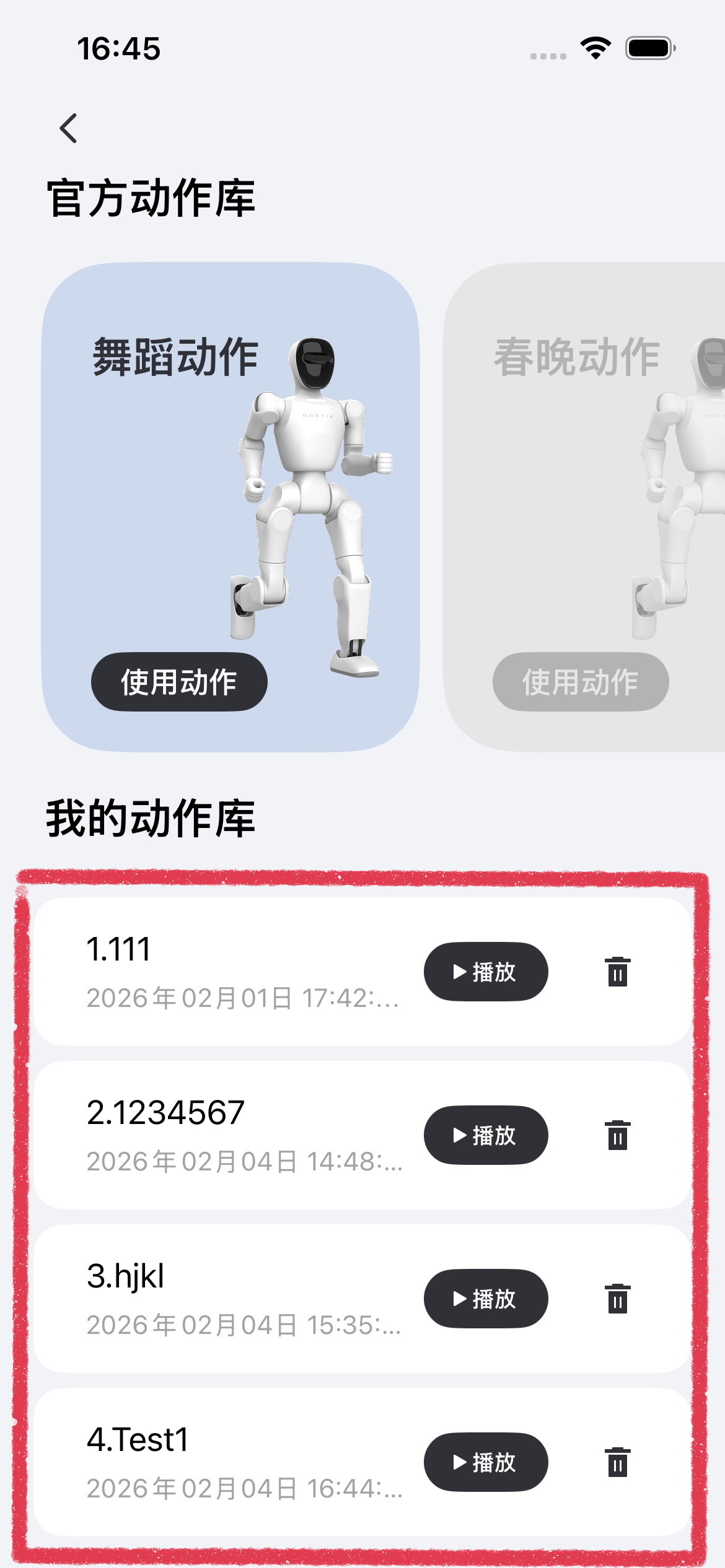
4.3.3 主页进入动作库
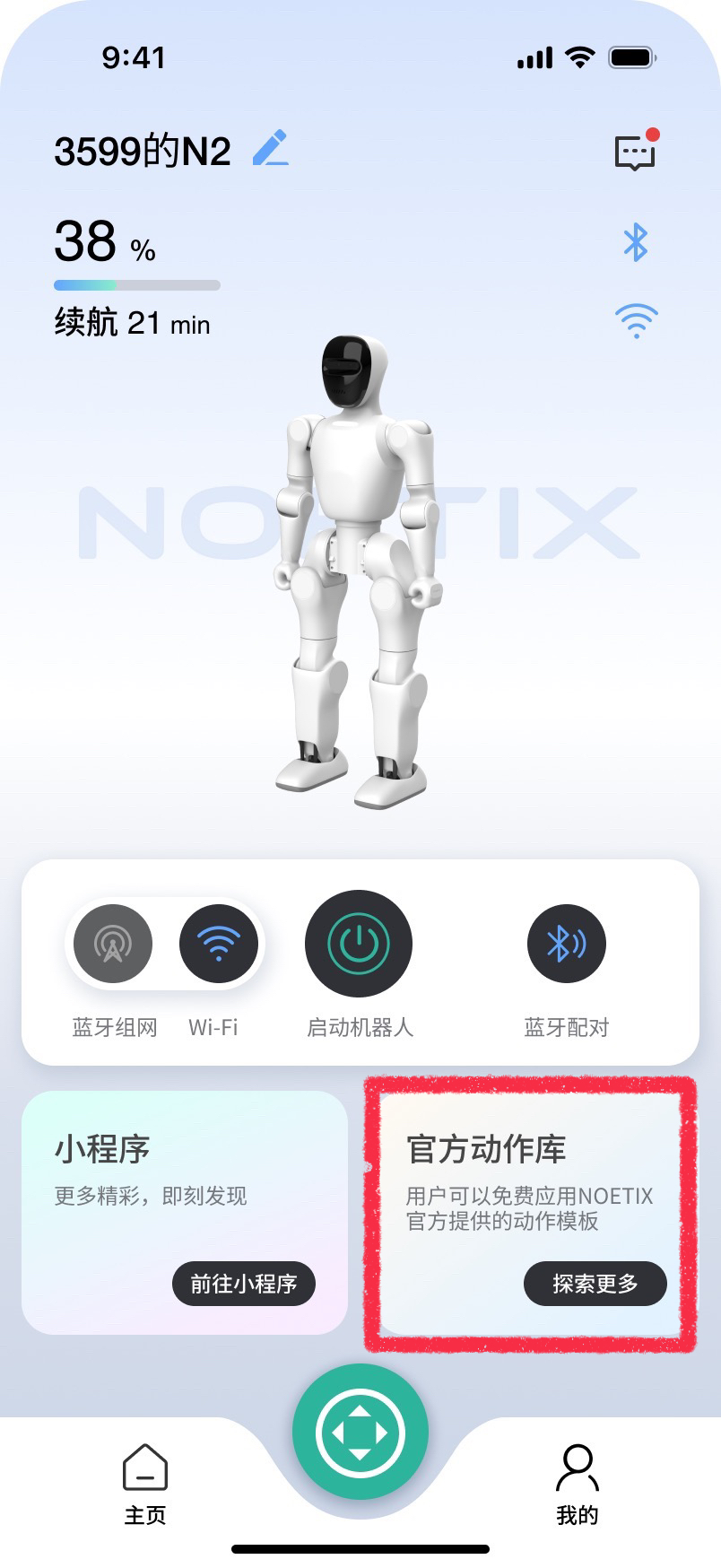
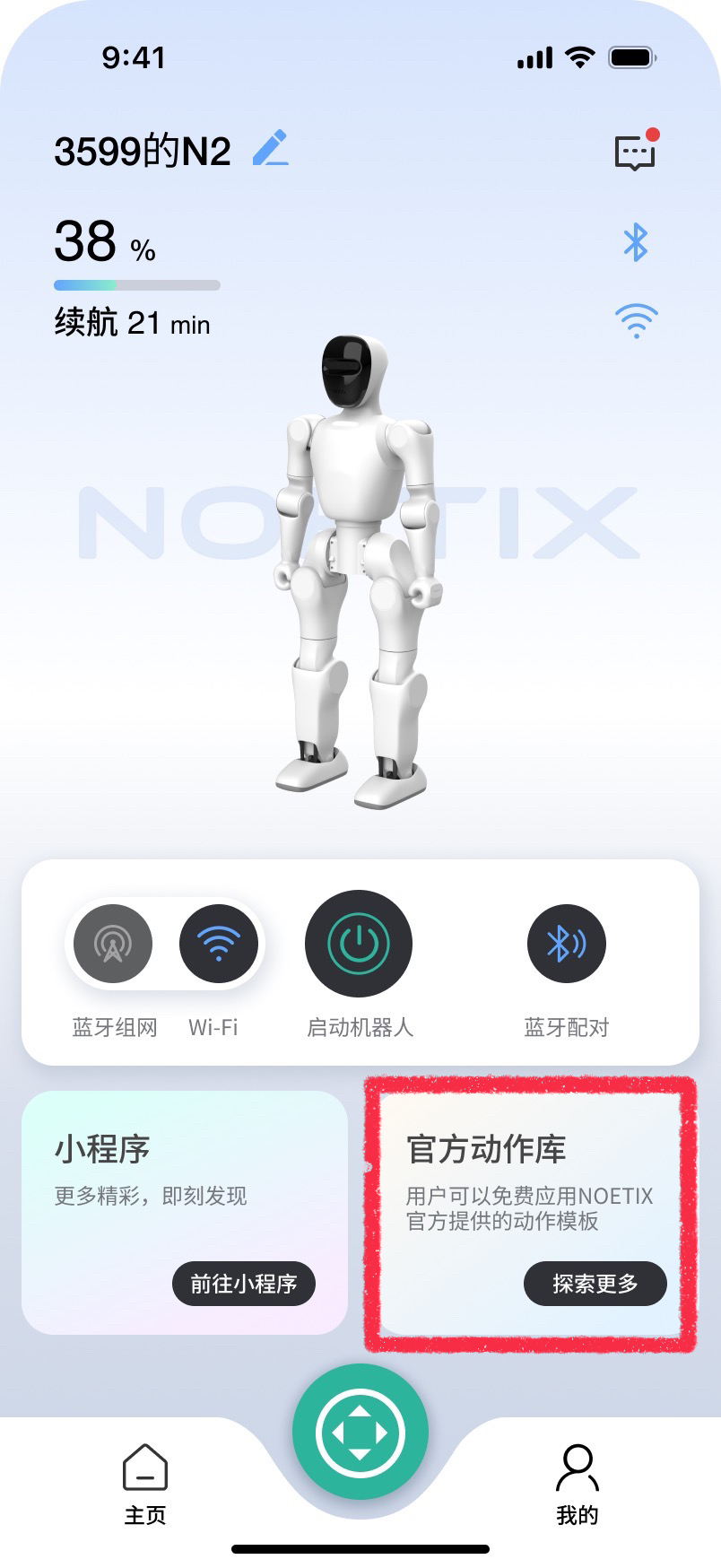
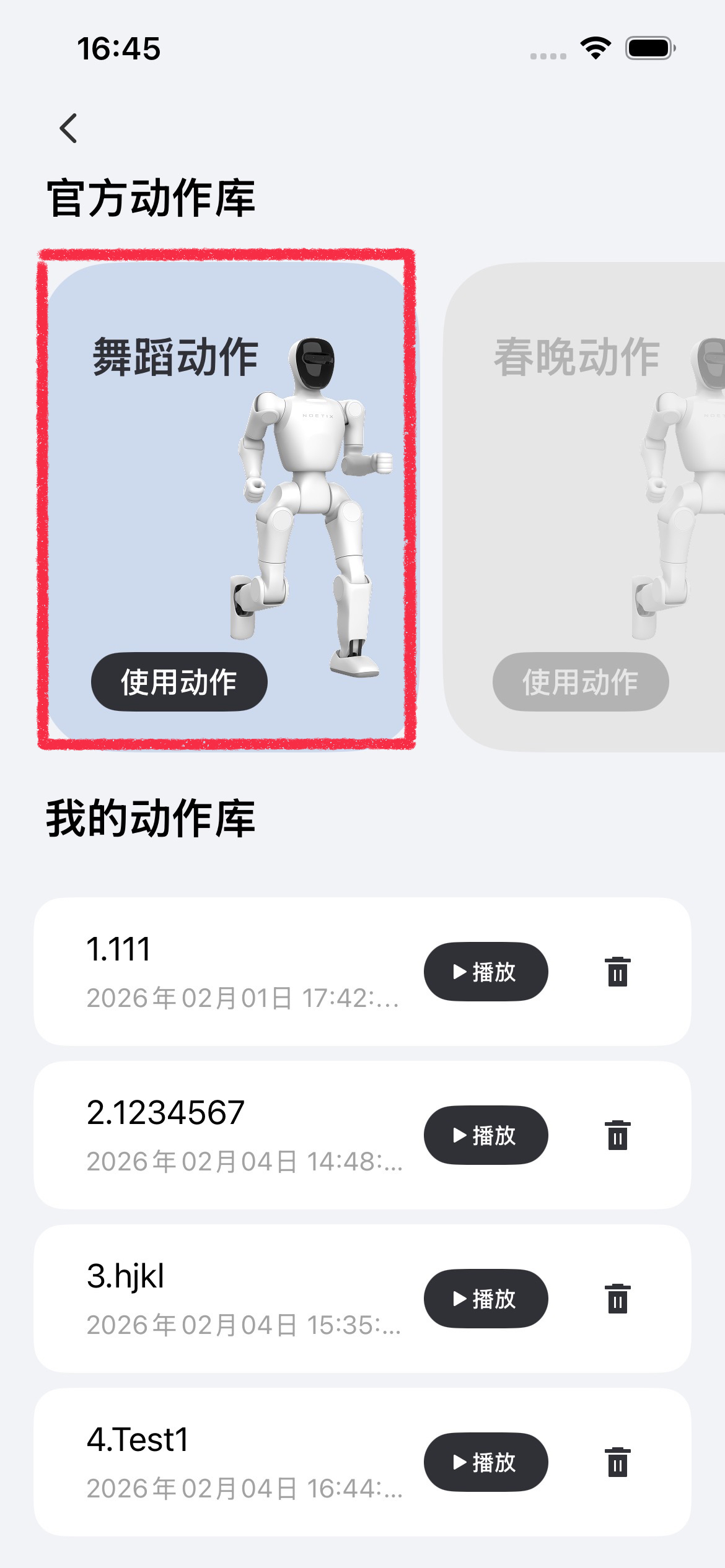
跳转主页,点击官方动作库 探索更多
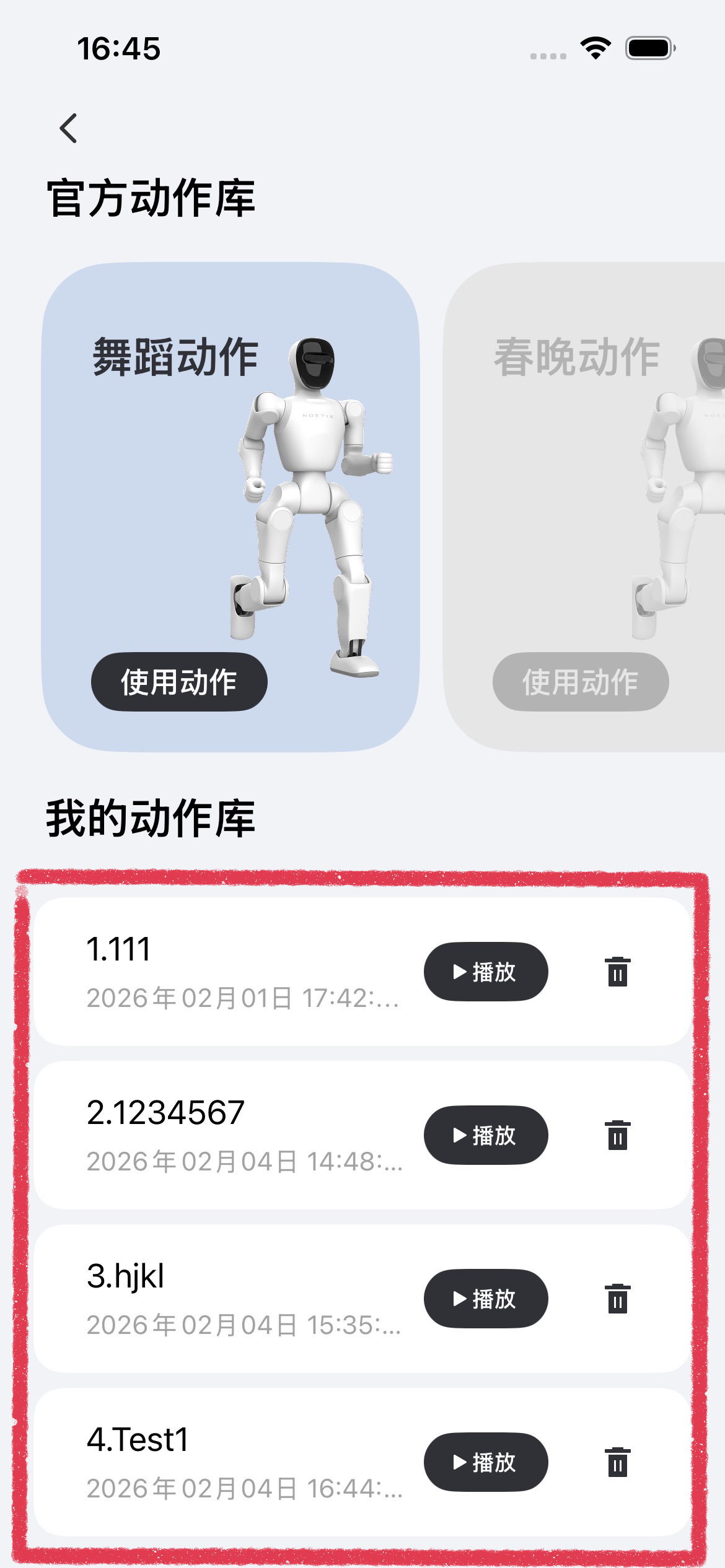
选择用户保存的动作进行播放或播放暂停
4.3.4 操作页进入动作库
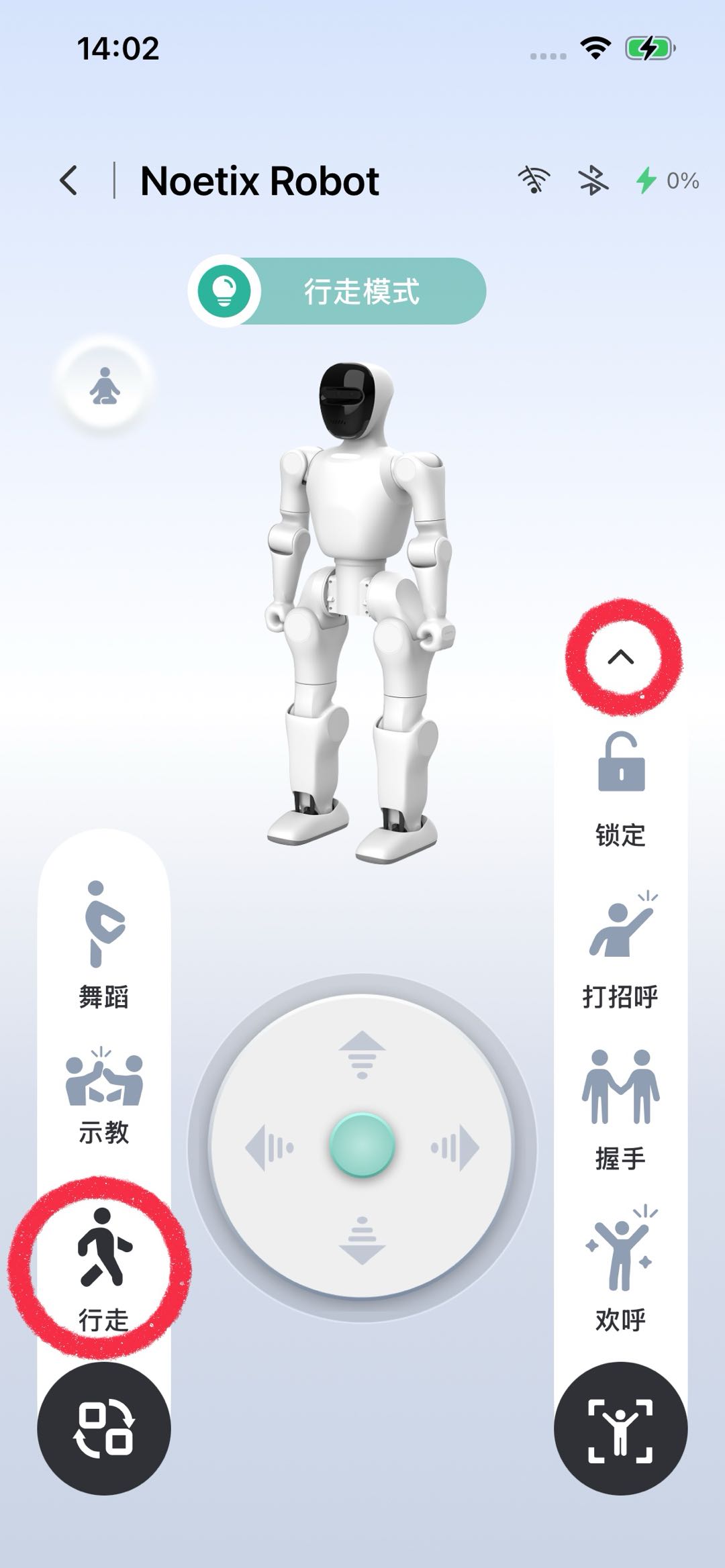
进入操作页,点击
行走
右侧菜单点击
展开图标
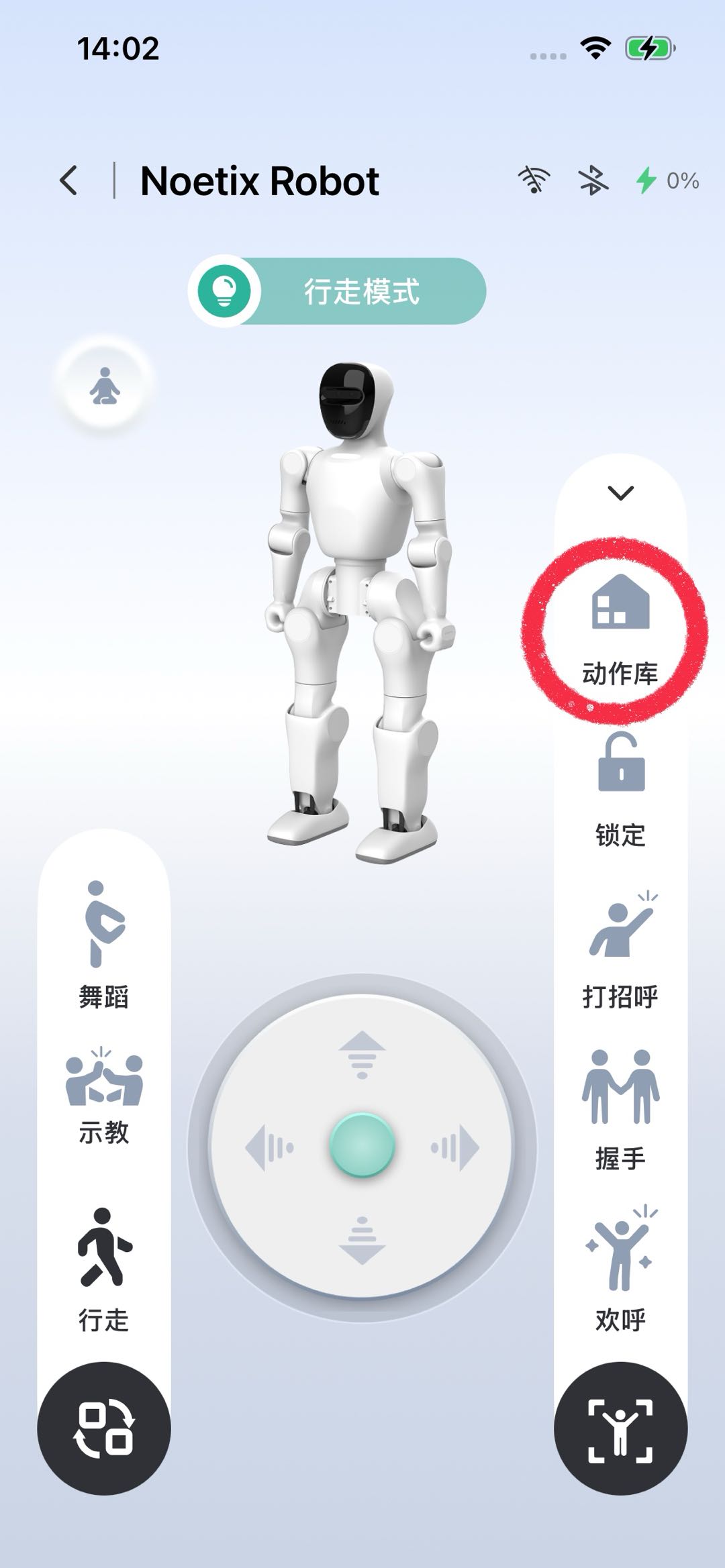
点击
动作库
选择用户保存的动作进行播放或播放暂停
4.4 舞蹈功能
4.4.1 操作页面舞蹈
跳转主页,点击操作图标
点击左下角模式切换图标
选择舞蹈,右侧舞蹈菜单自动弹出,选择播放
舞蹈动作播放过程中,选择
走路
暂停舞蹈播放
4.4.2 官方动作库中舞蹈
跳转主页,点击官方动作库
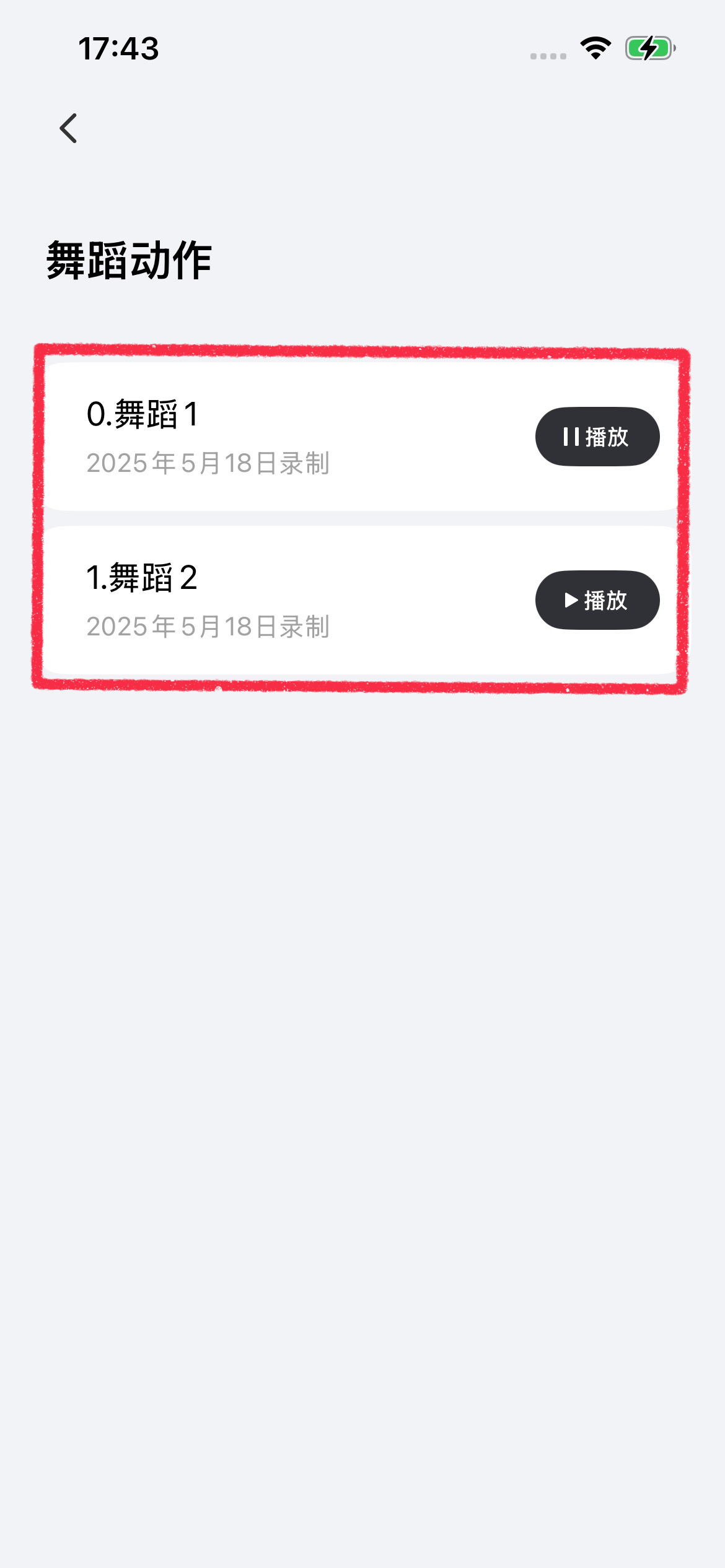
选择上方舞蹈动作
选择舞蹈进行播放,再次点击暂停进入行走模式
4.5 一键收纳功能
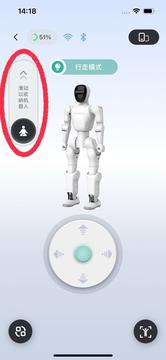
进入操作页,点击左上角收纳图标
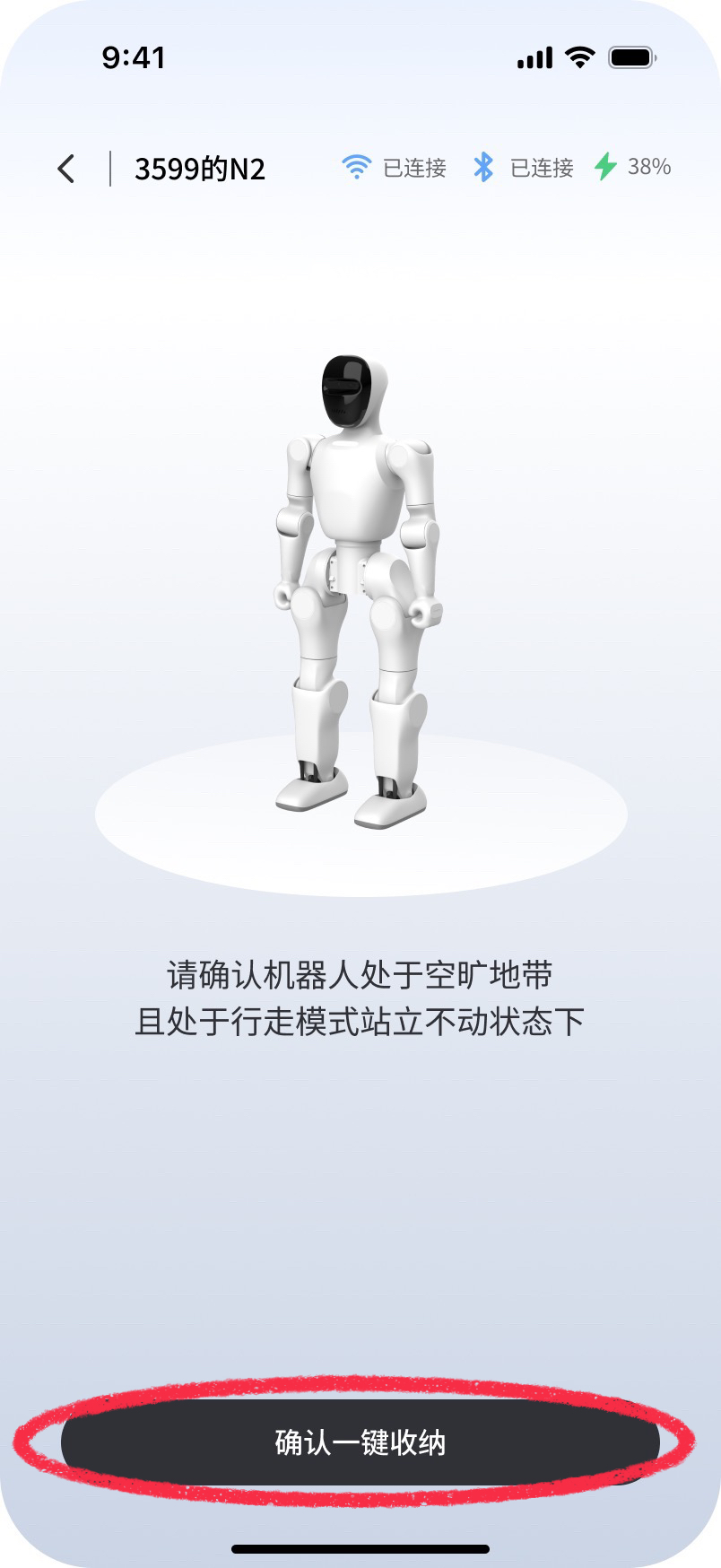
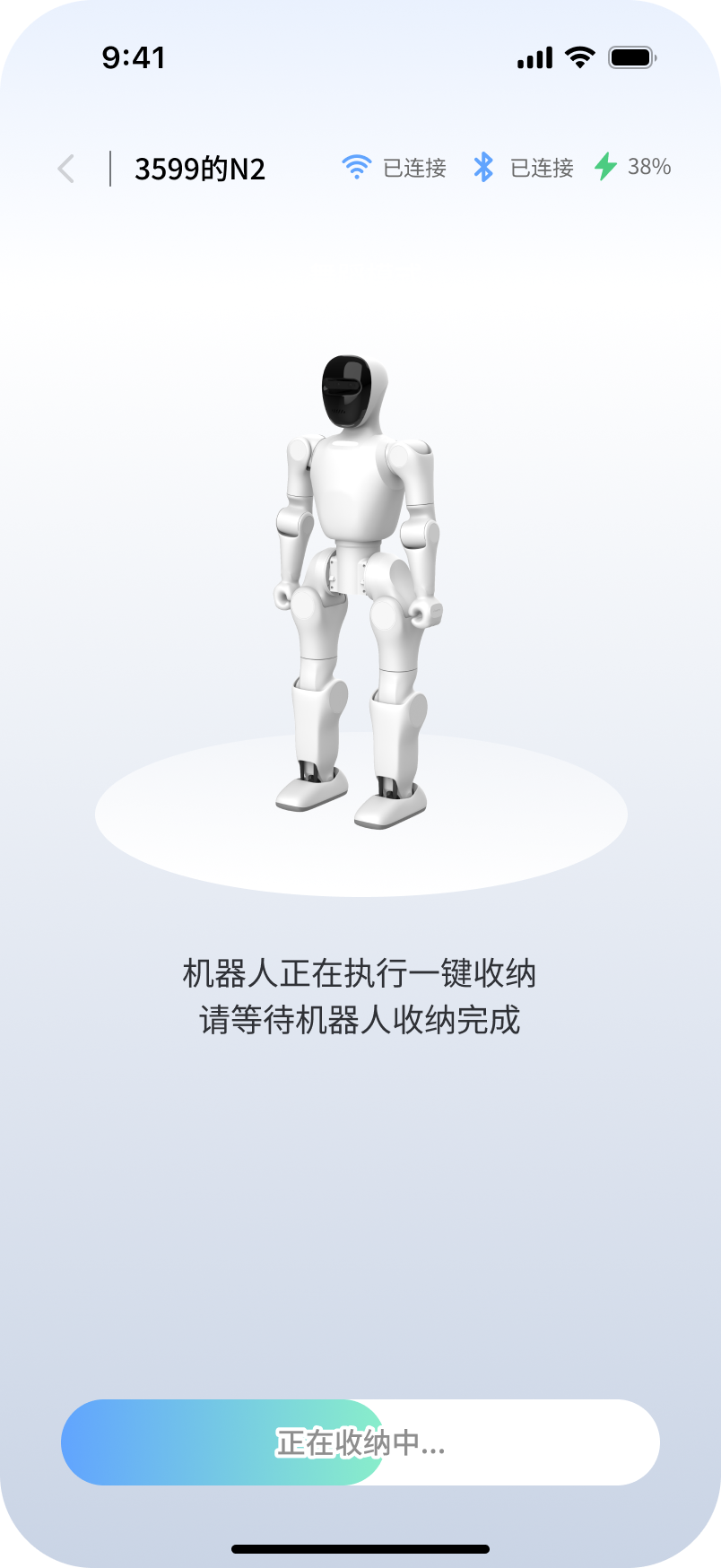
进入收纳界面,遵循提示后,点击确认一键收纳
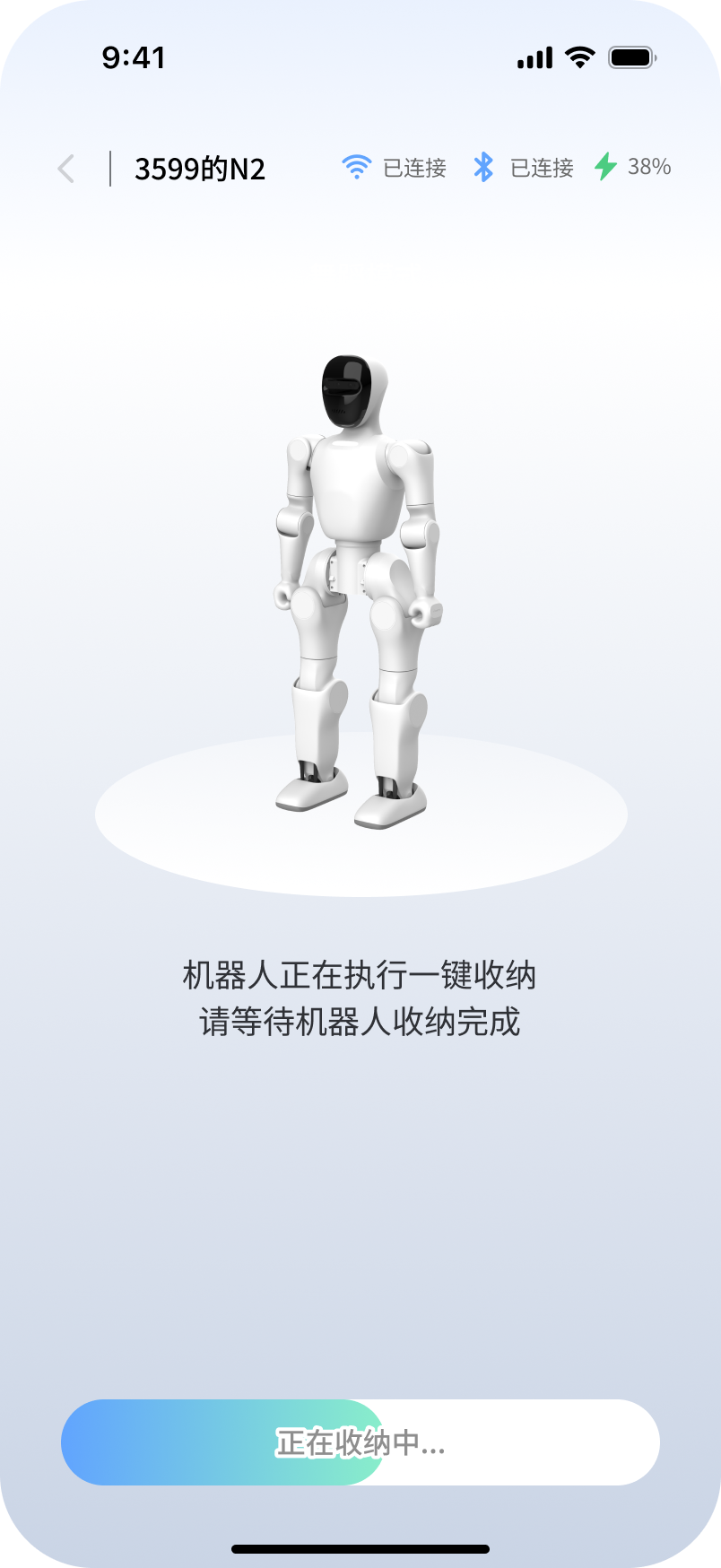
等待收纳结束
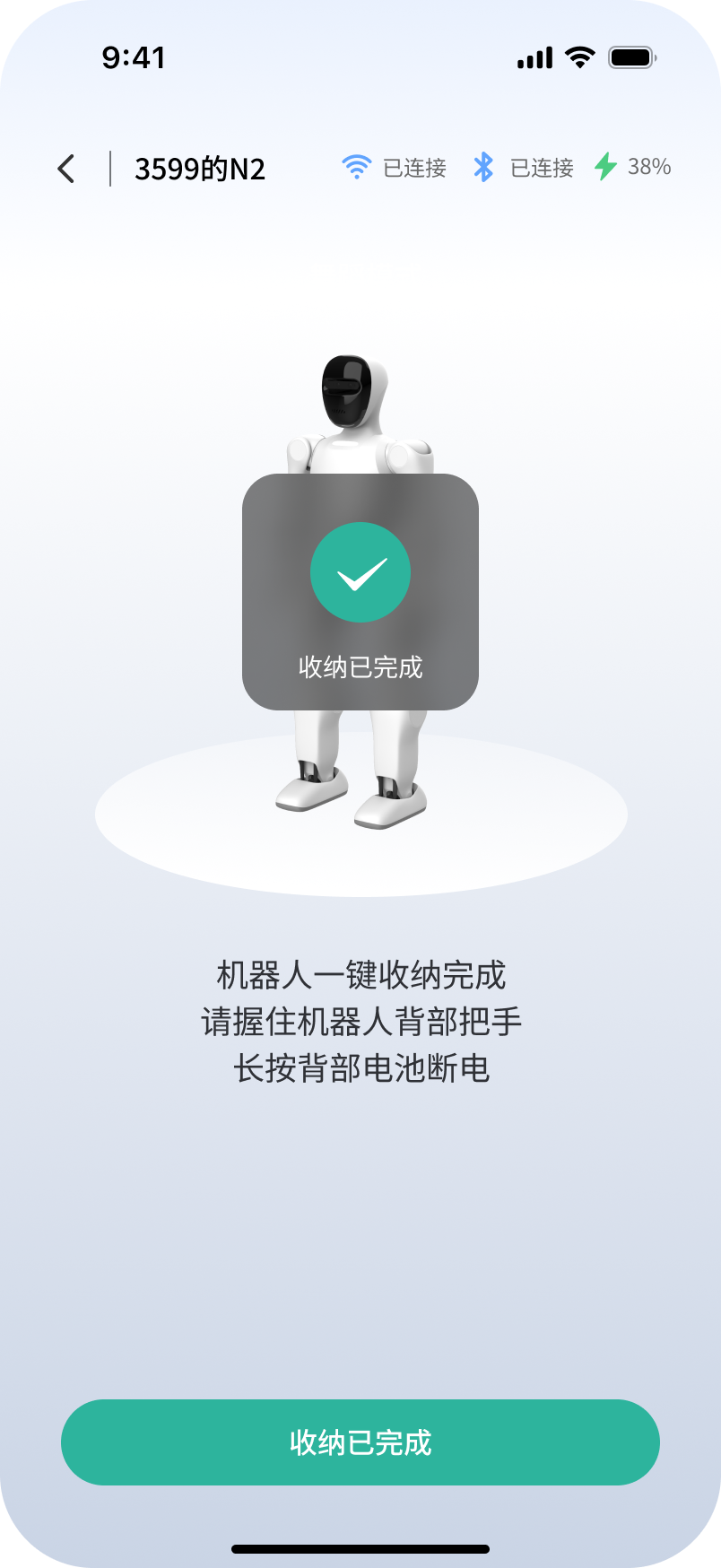
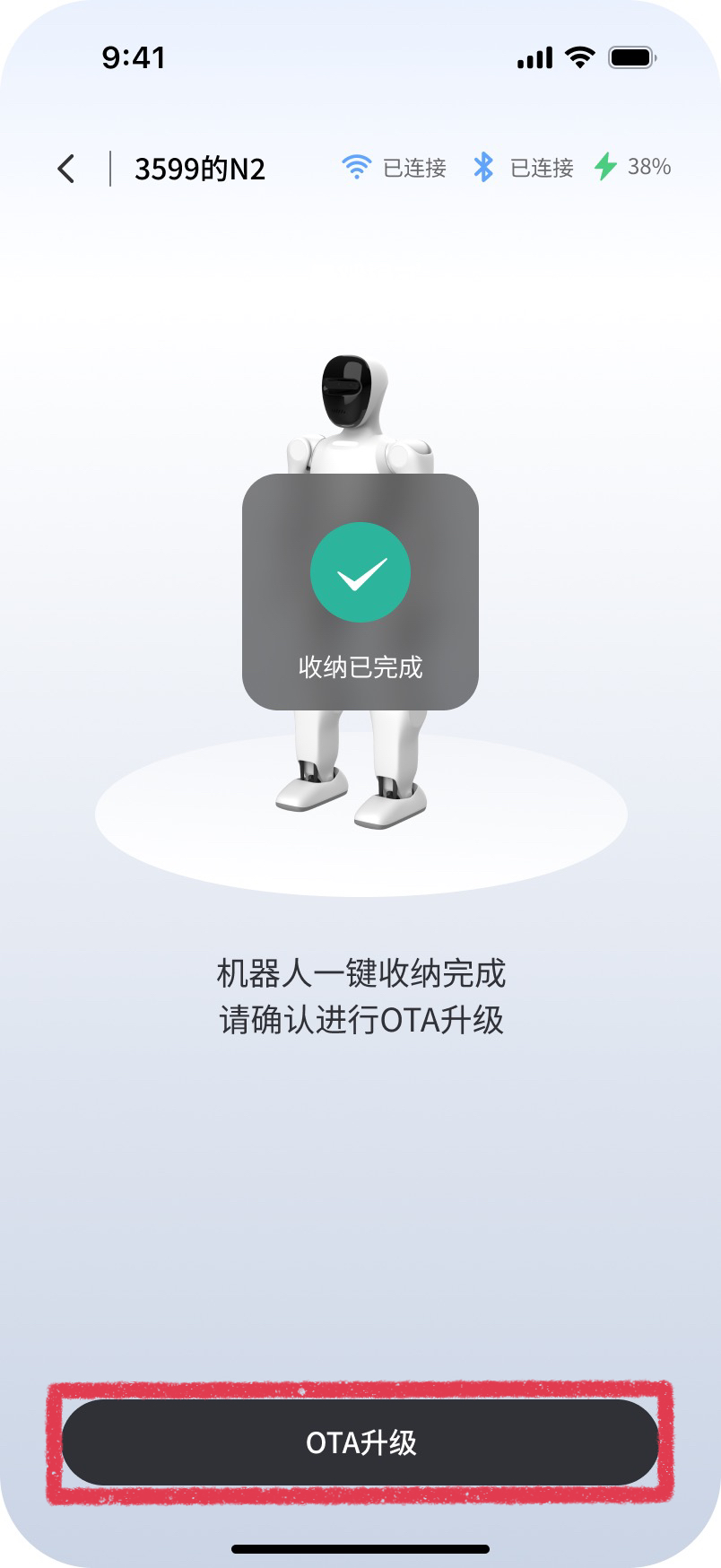
收纳完成
4.6 OTA升级
确保需要OTA升级的设备已连接可上网WIFI
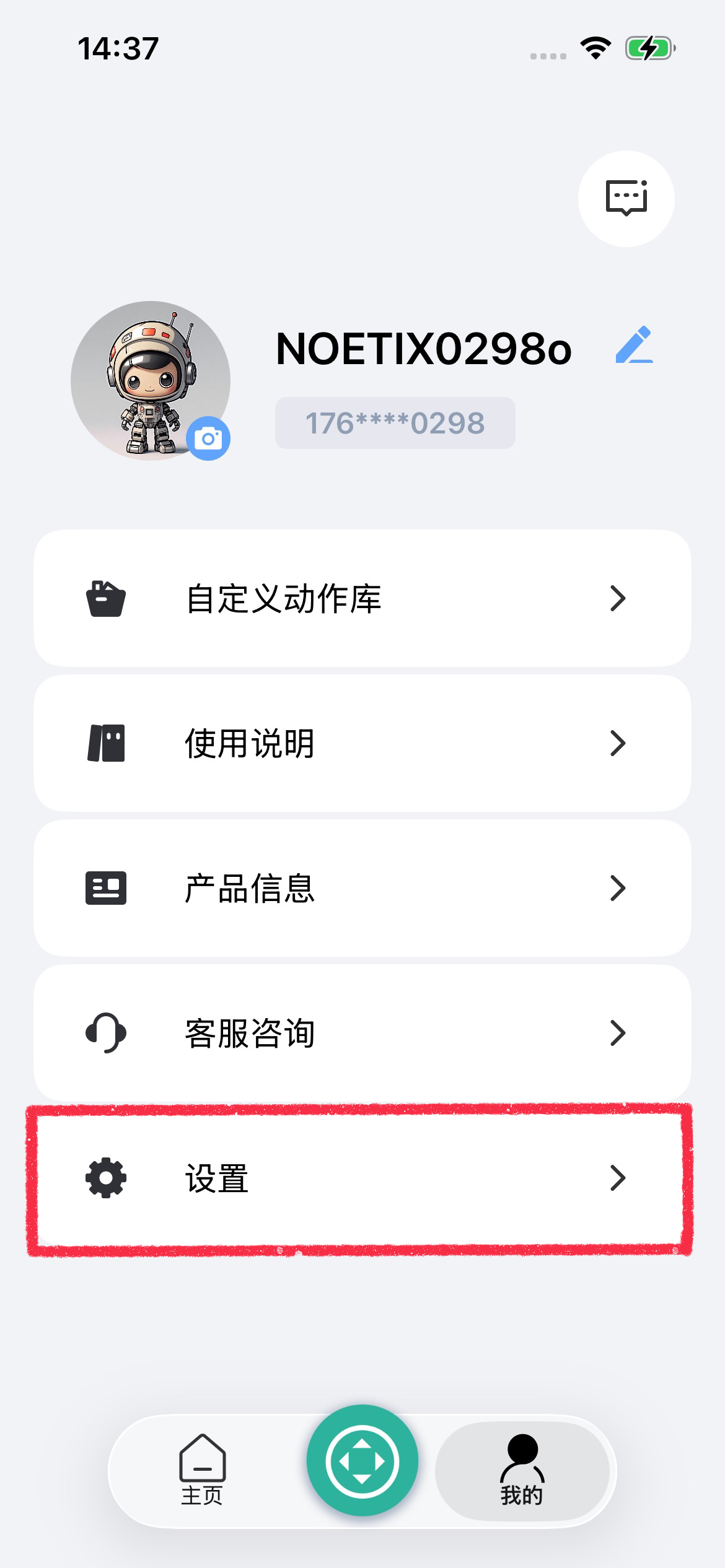
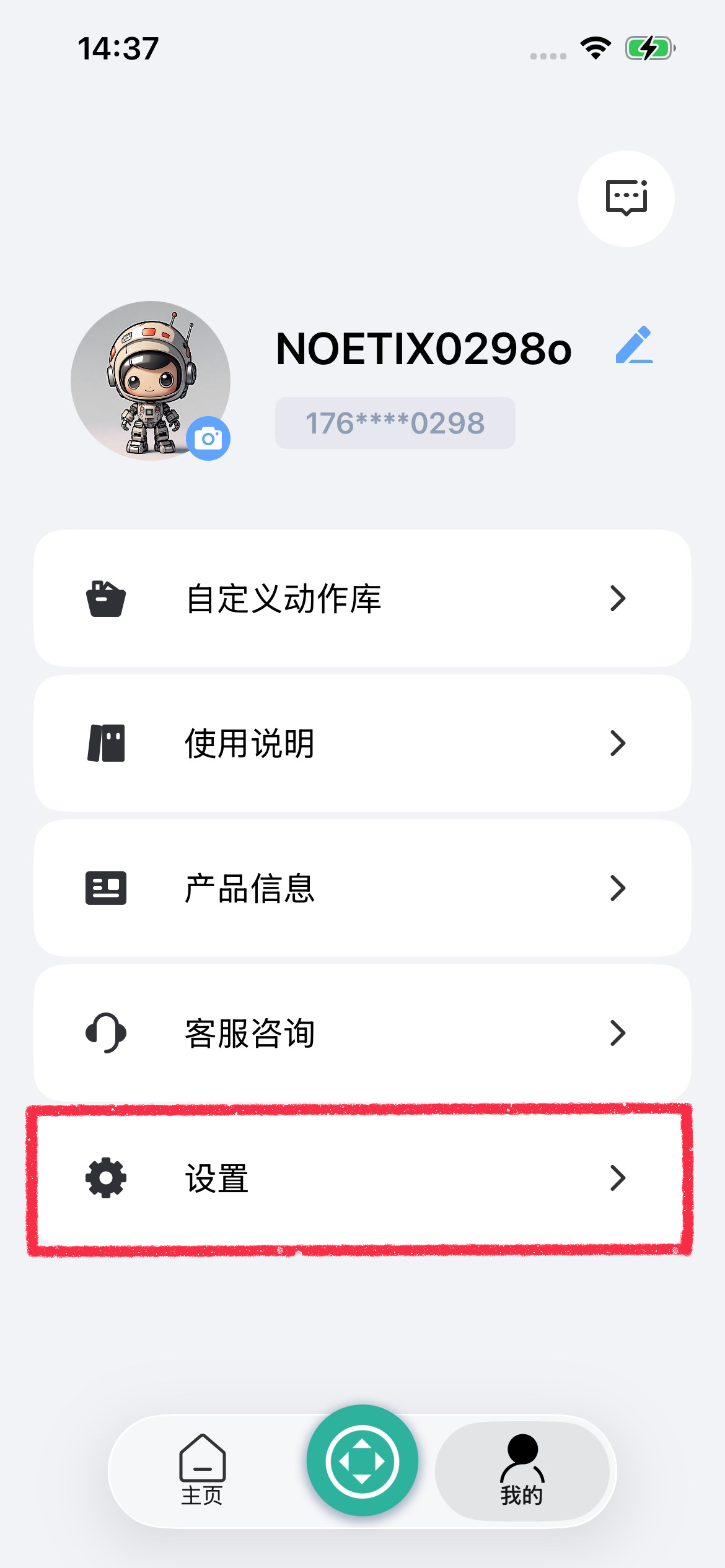
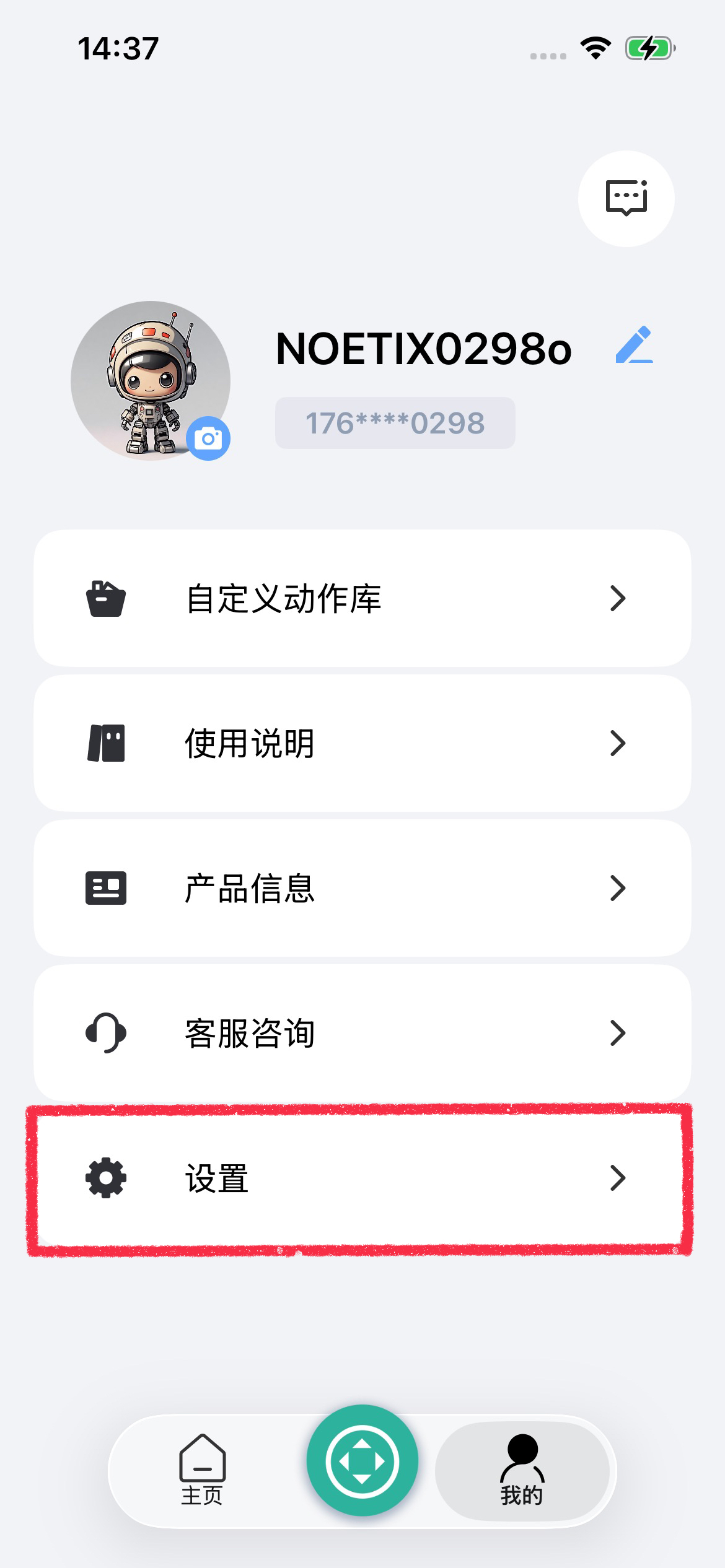
跳转个人界面,点击设置
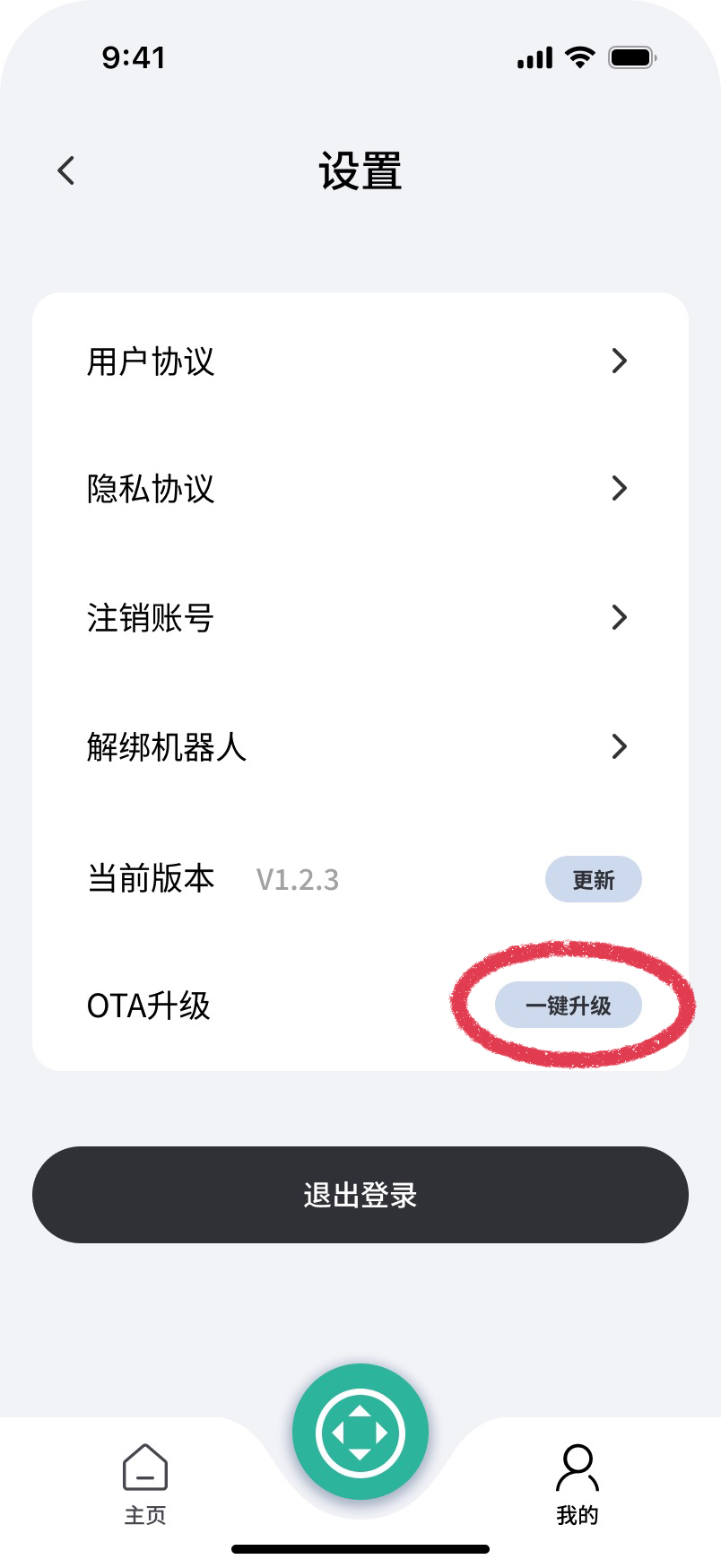
点击OTA升级
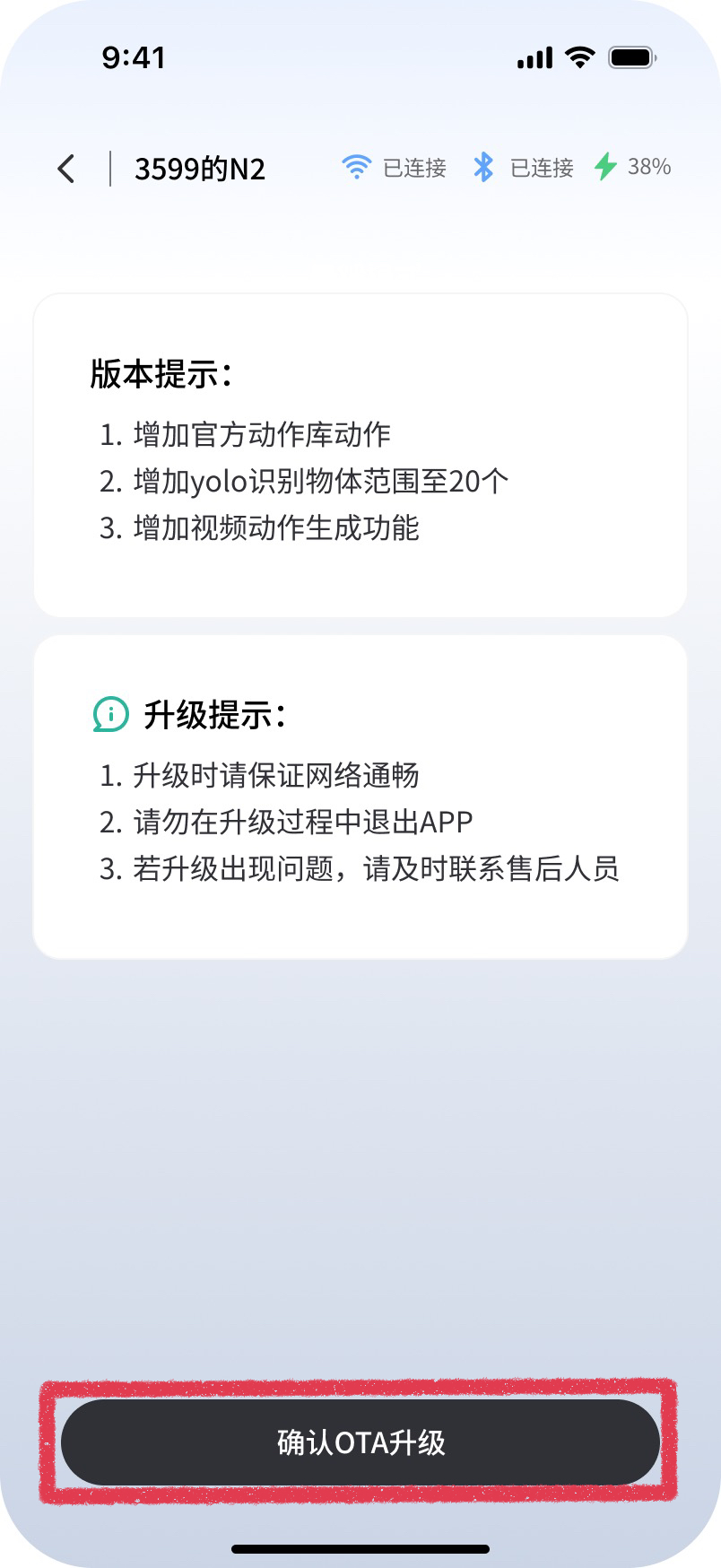
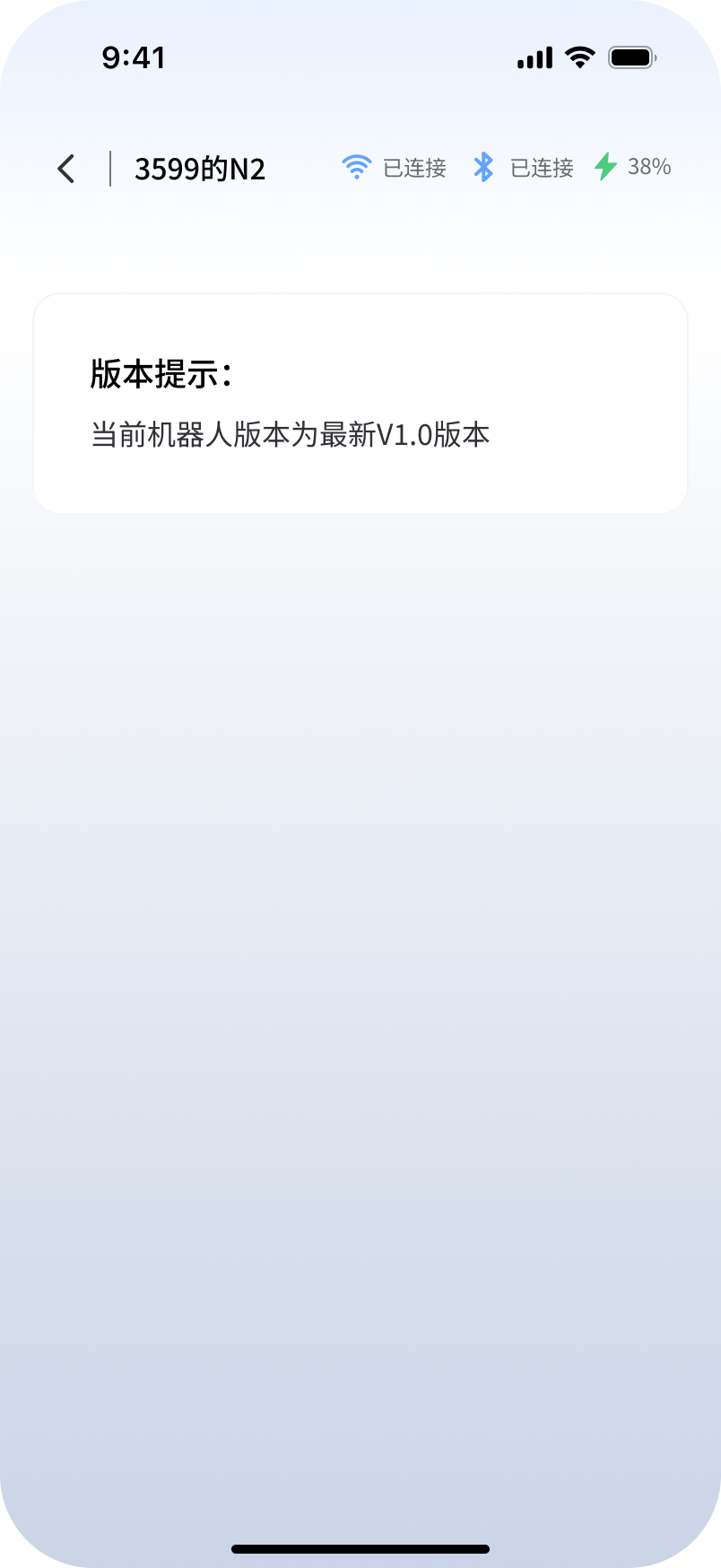
进入版本提示界面
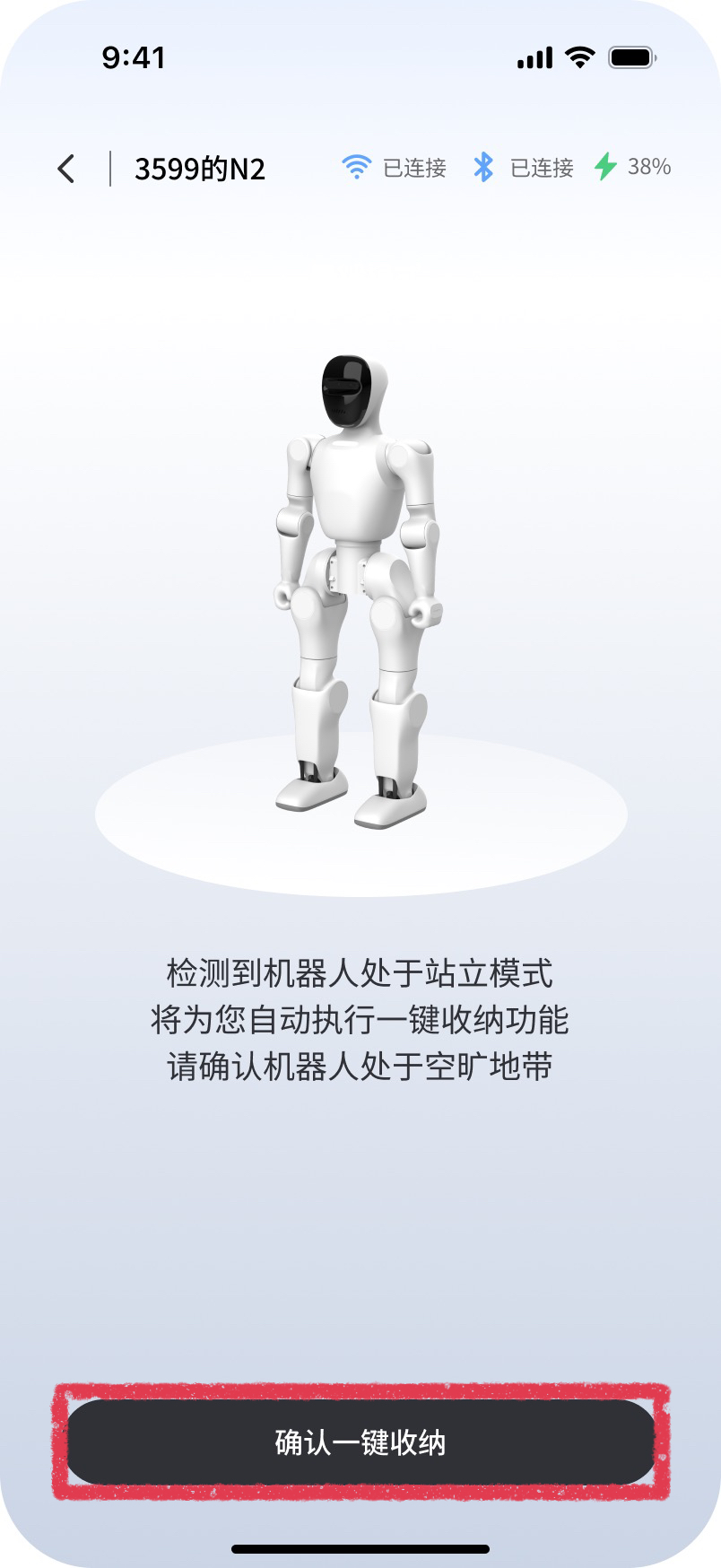
如果设备处于站立状态,需执行 一键收纳 流程结束方可OTA升级
机器人处于站立模式进行OTA,自动进入收纳界面,进行OTA请先点击 确认一键收纳
等待收纳过程
收纳结束后,点击OTA升级
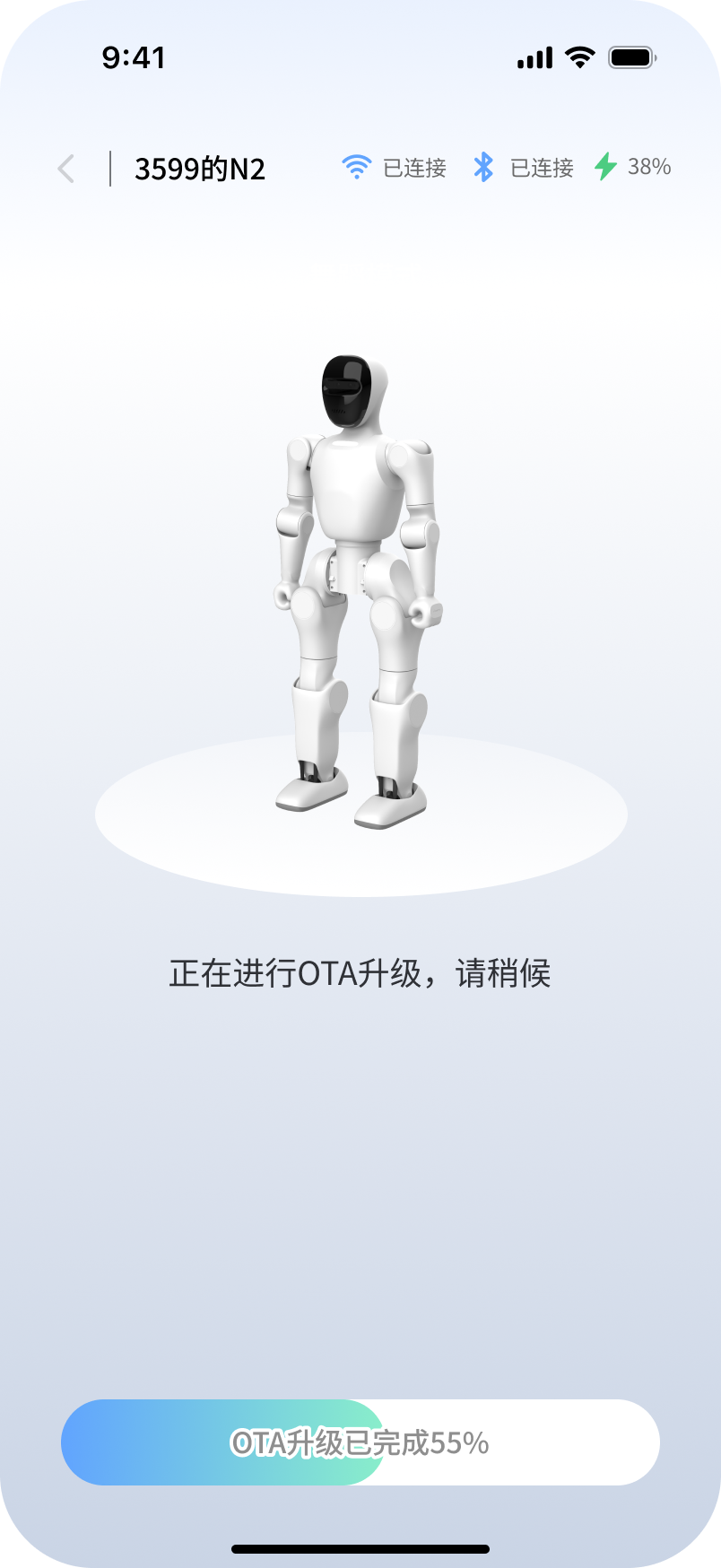
等待OTA升级
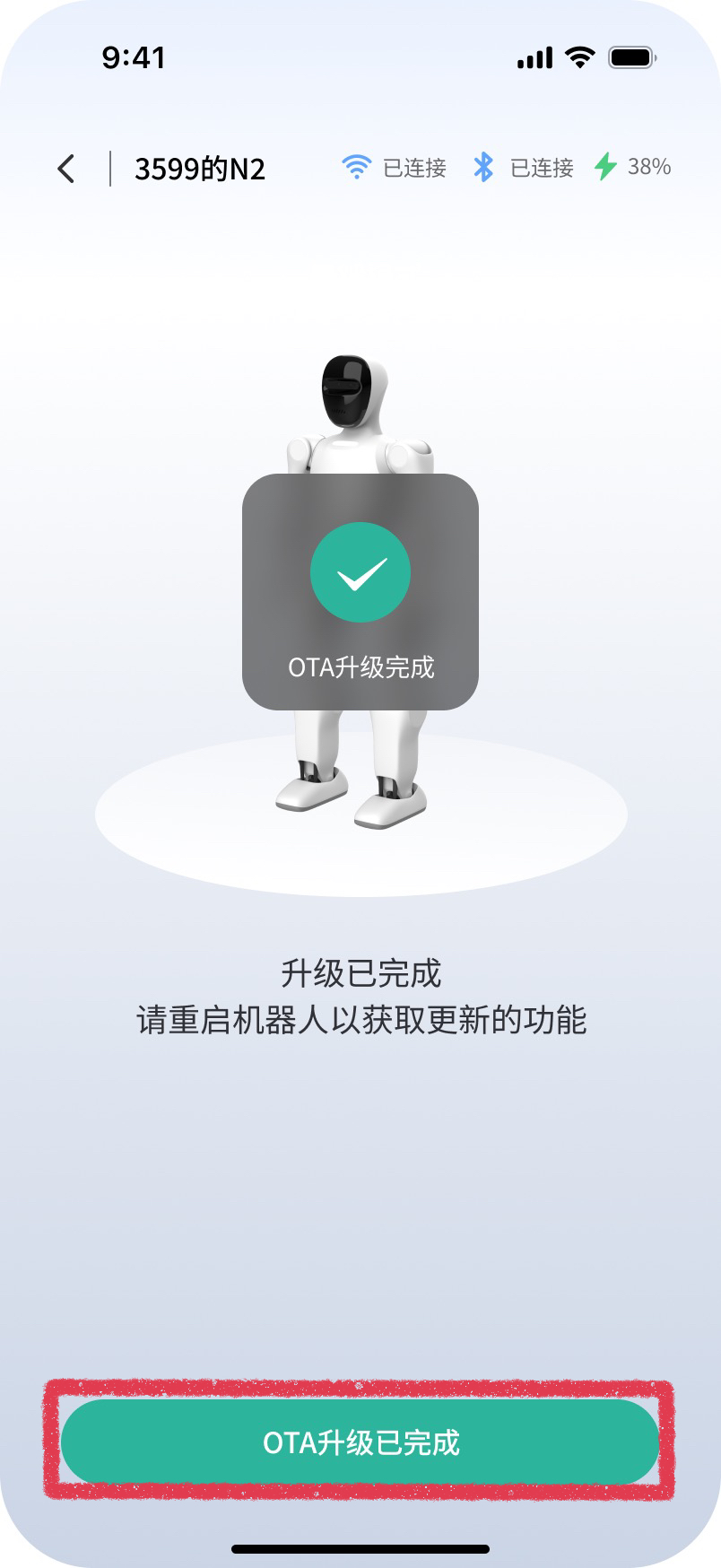
OTA升级结束,可以点击OTA升级完成
进入版本查看界面
5. 主页小程序
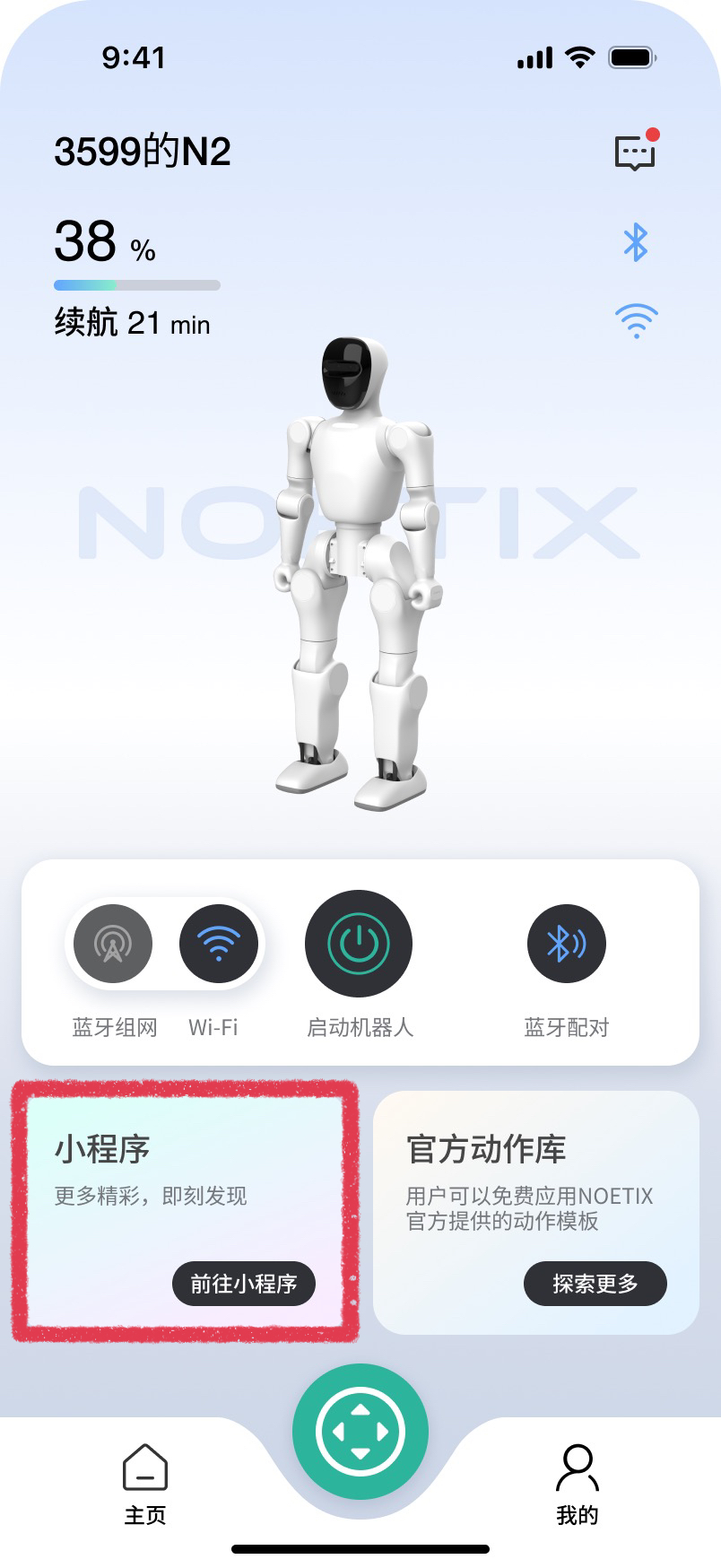
进入主页,点击小程序
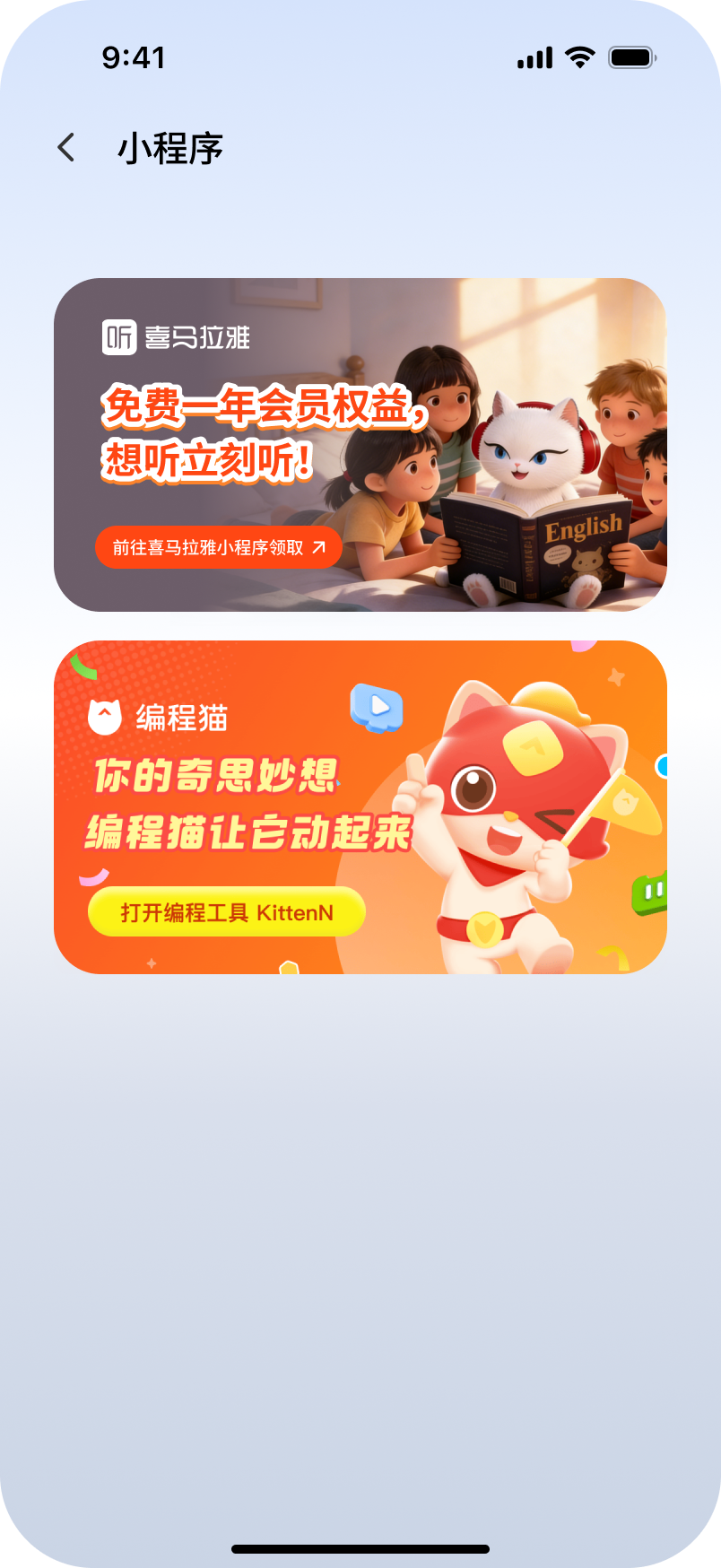
选择喜欢的小程序
6. 个人中心
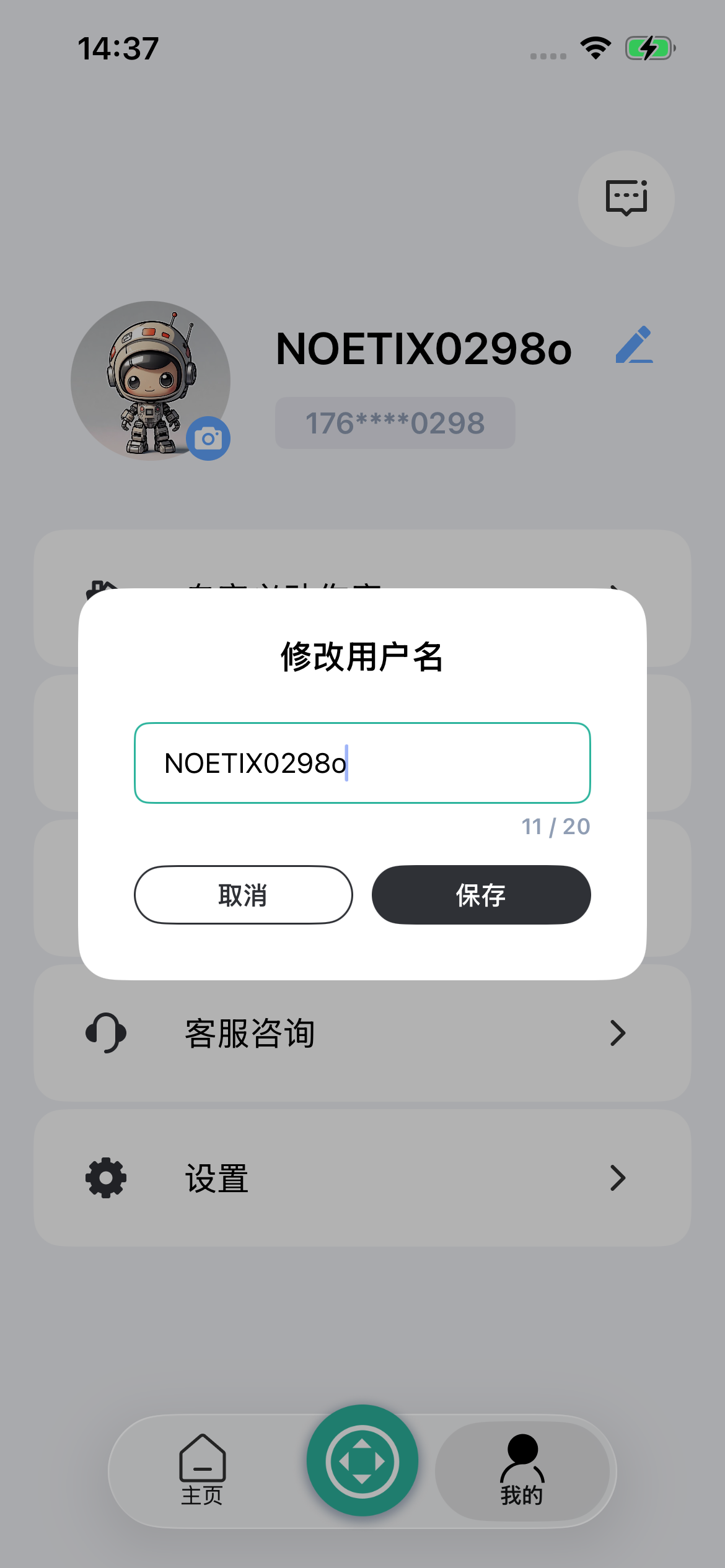
6.1 修改头像及昵称
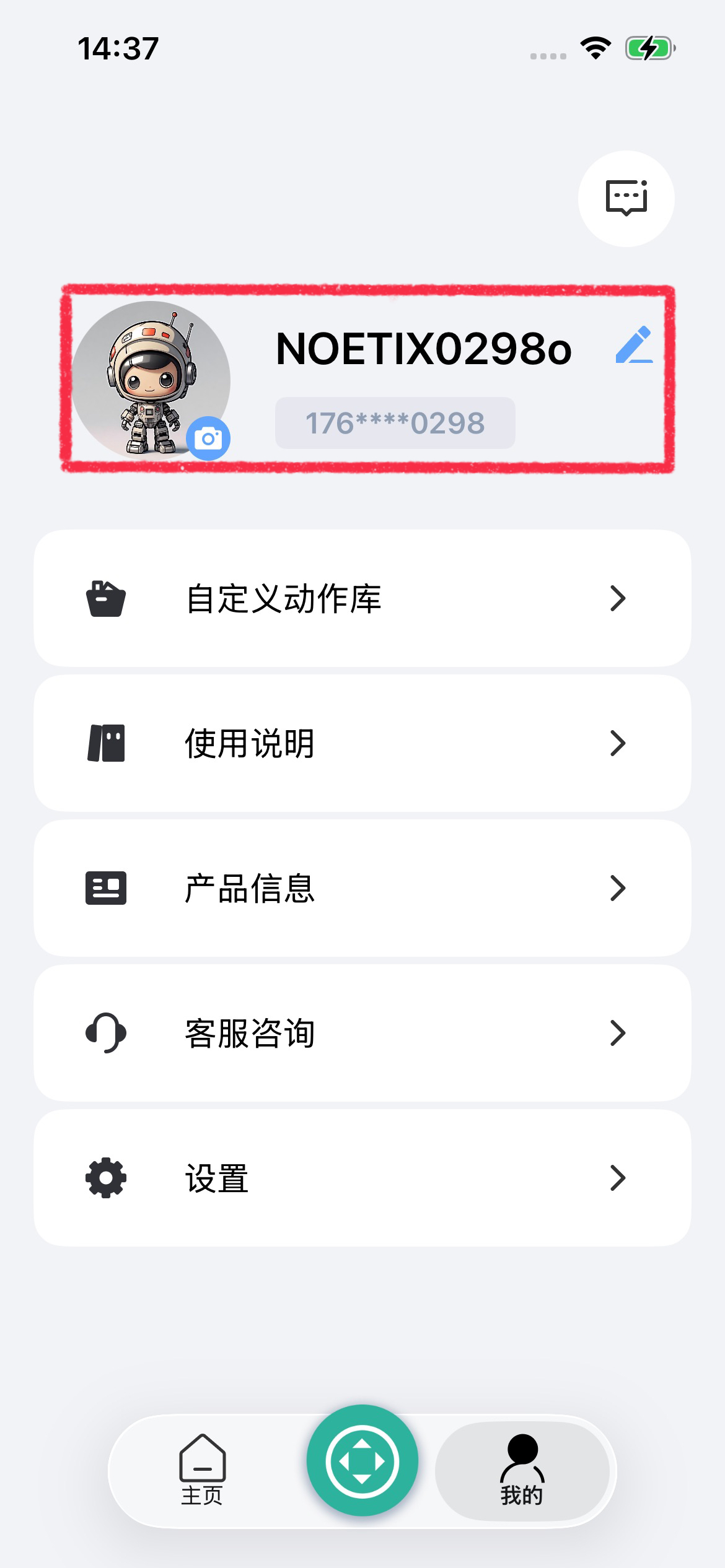
跳转个人界面
点击昵称或头像修改
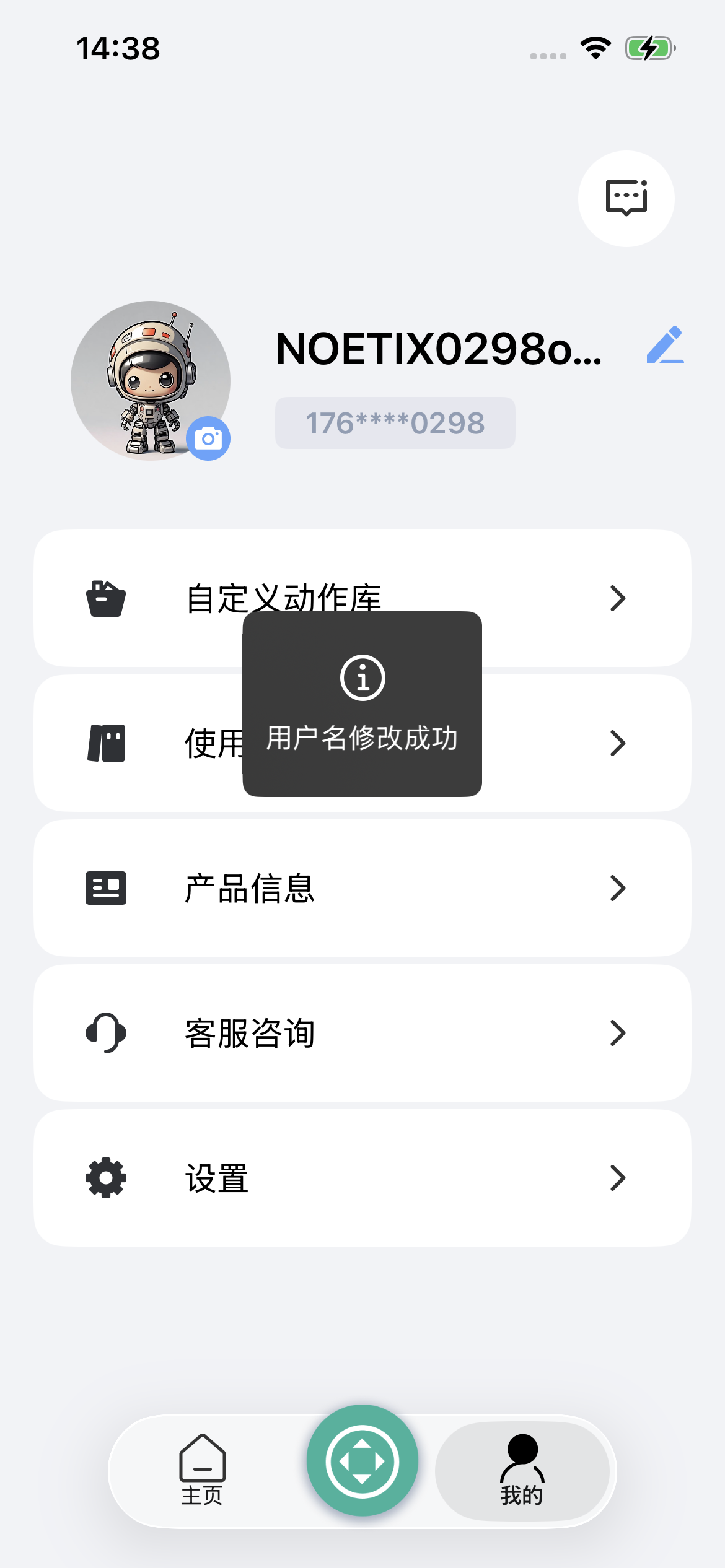
修改成功
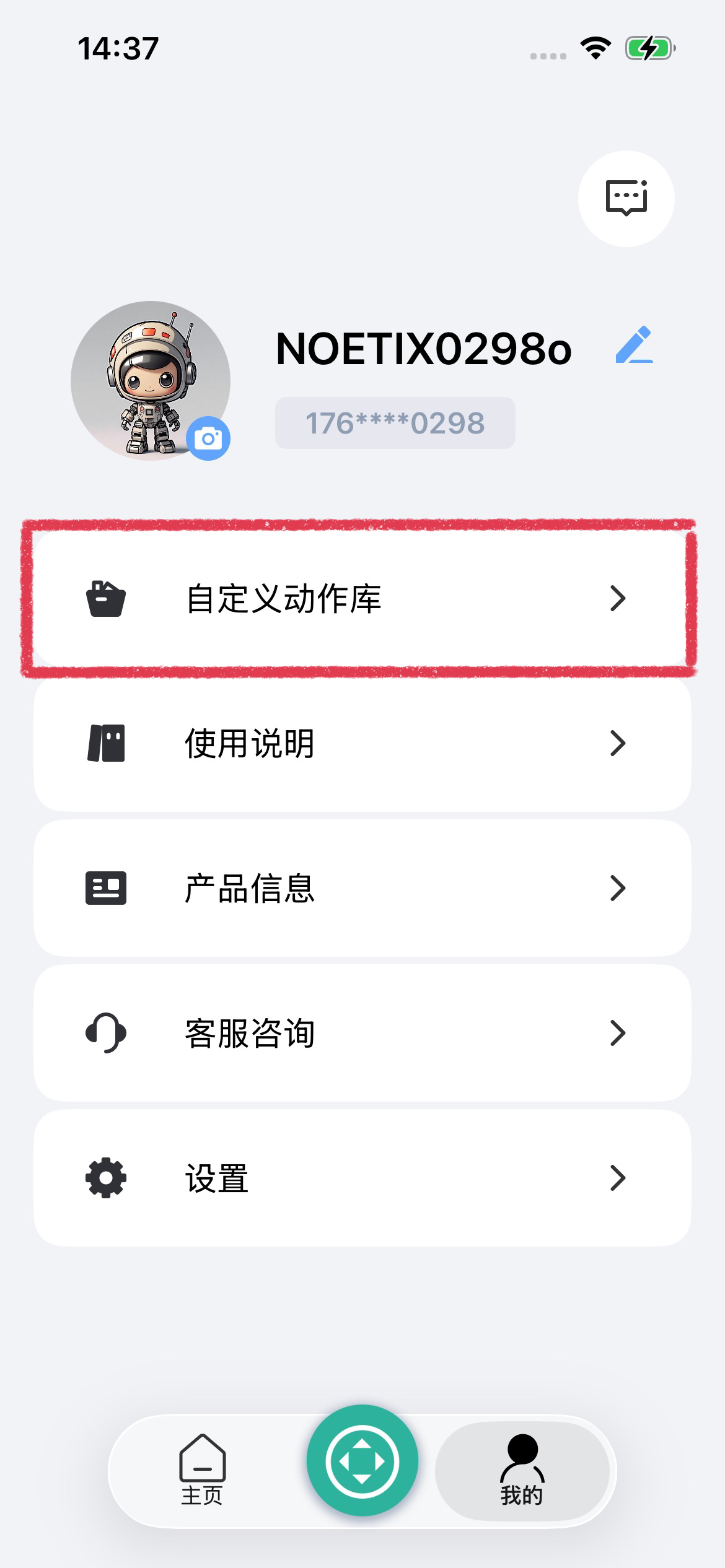
6.2 自定义动作库
跳转个人界面,点击自定义动作库
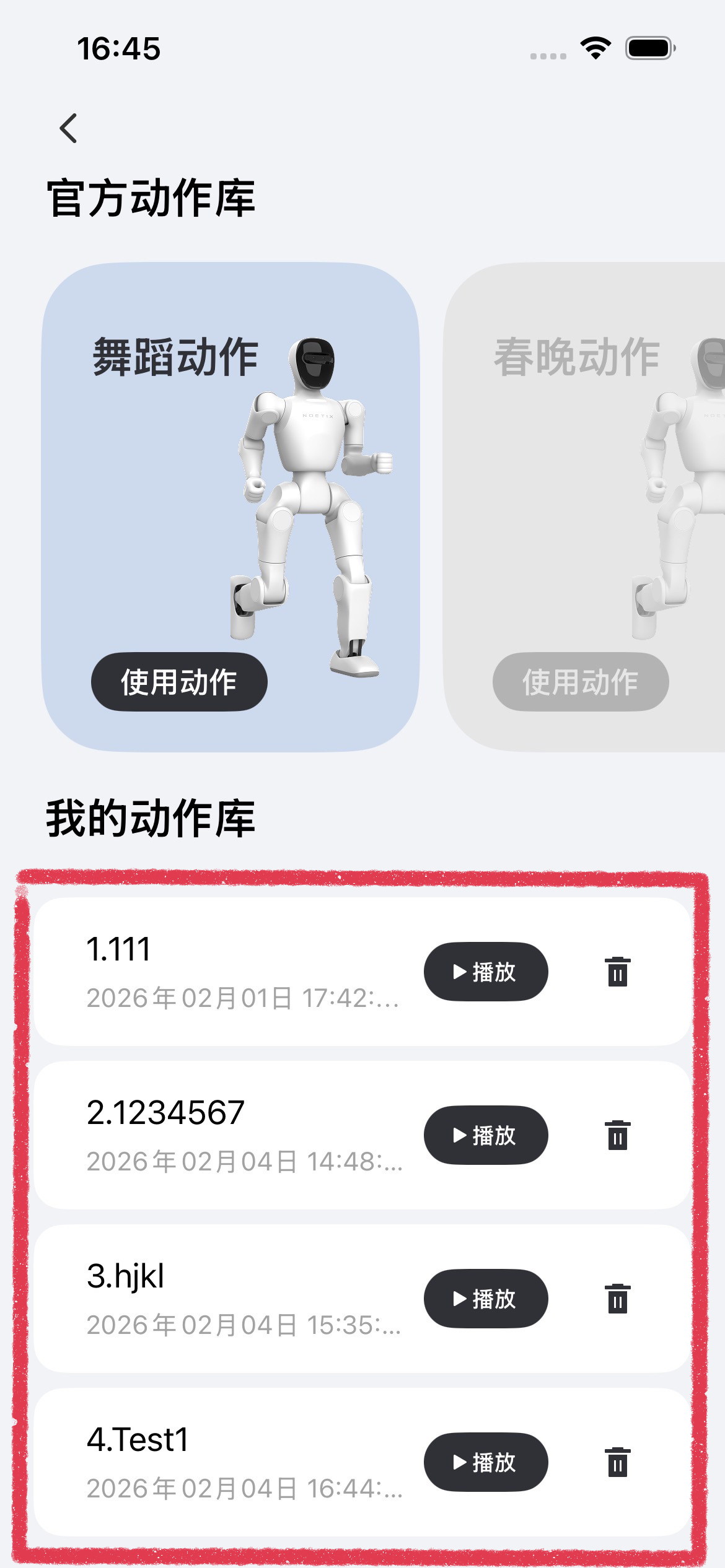
选择用户保存的动作进行播放或播放暂停
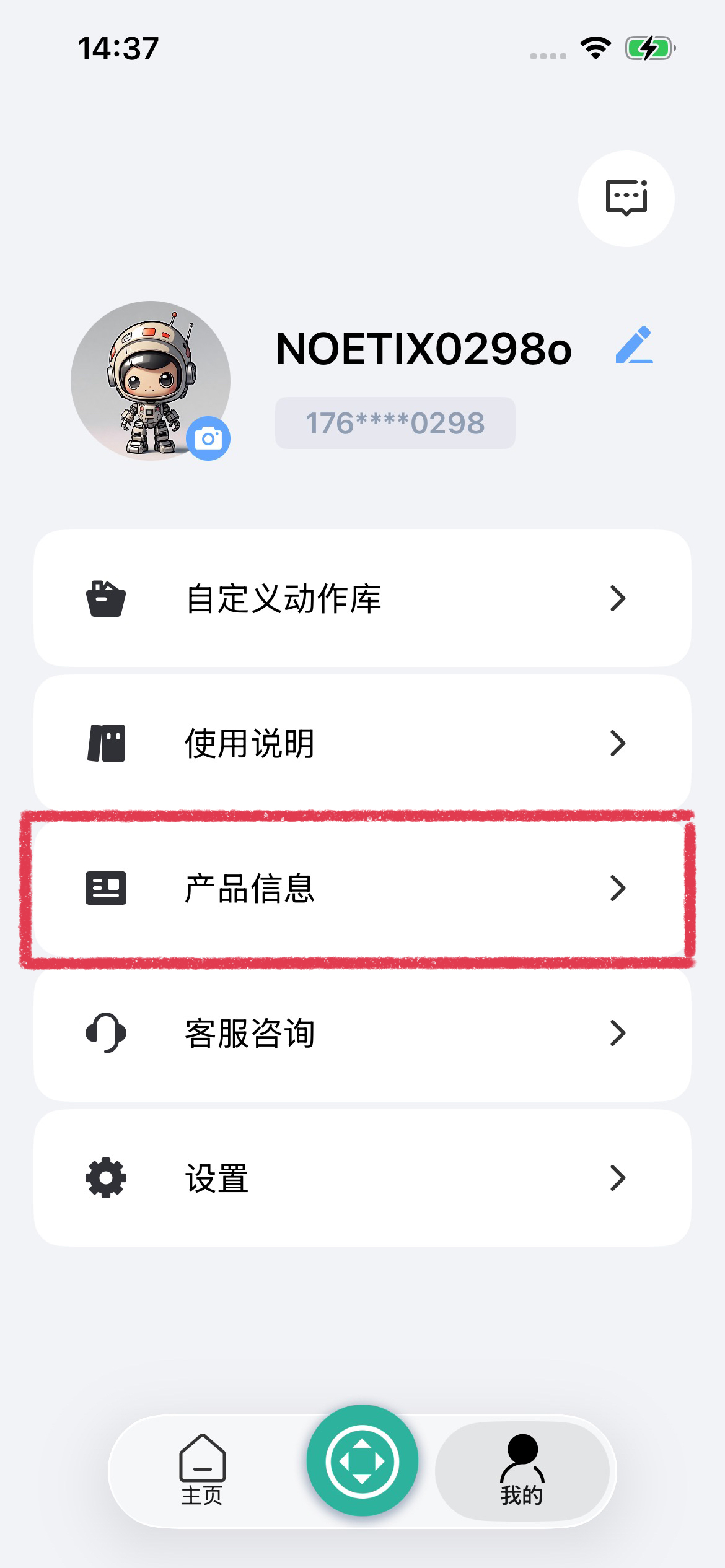
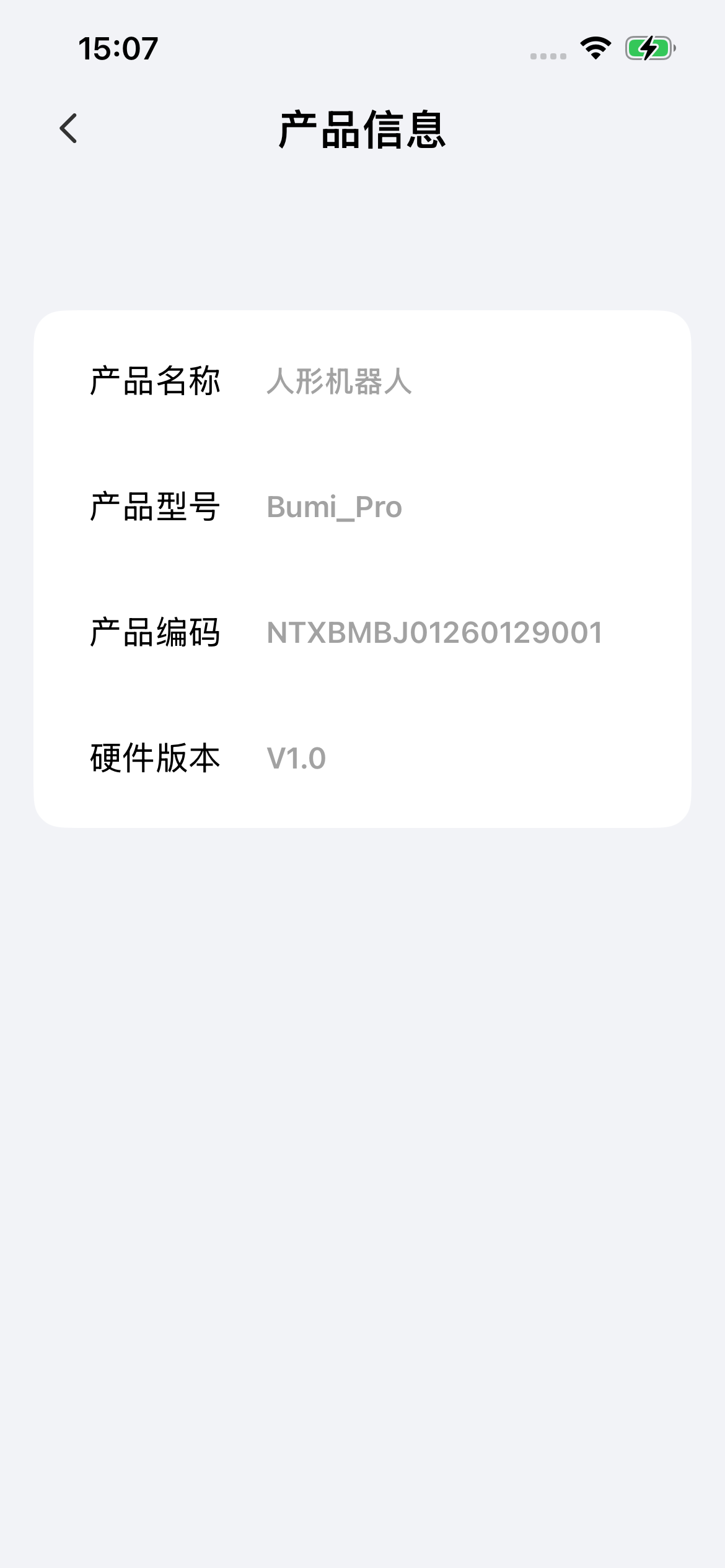
6.3 产品信息
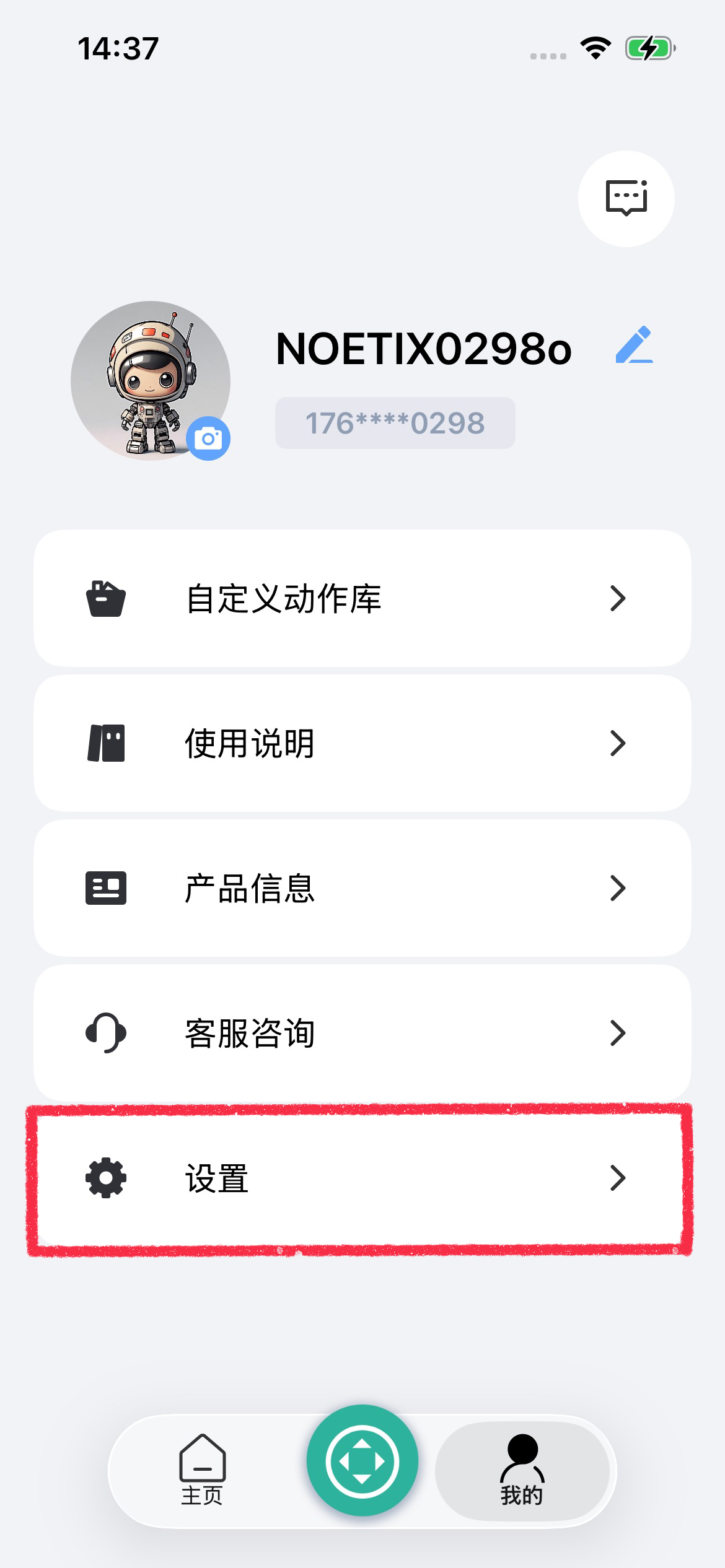
跳转个人界面,点击产品信息
进入产品信息界面
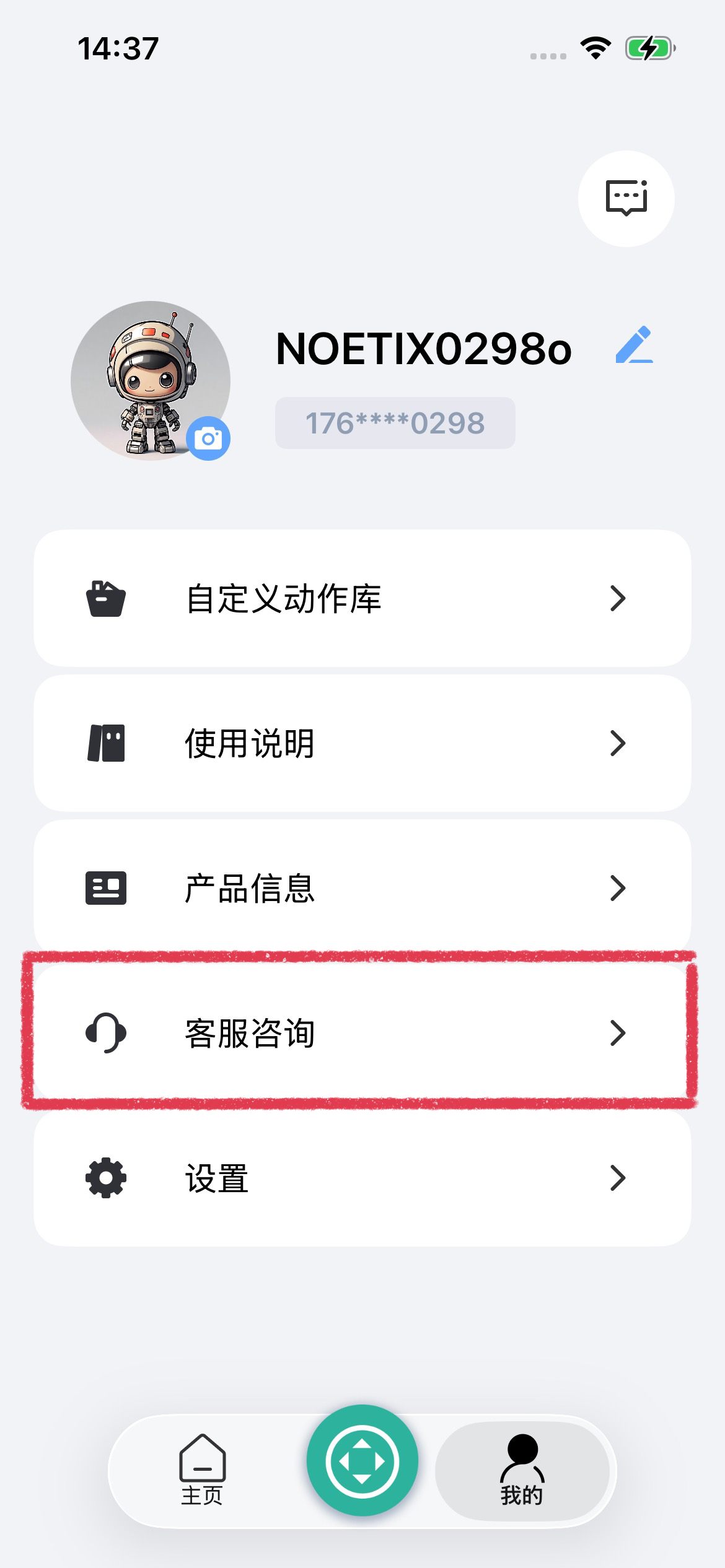
6.4 客服咨询
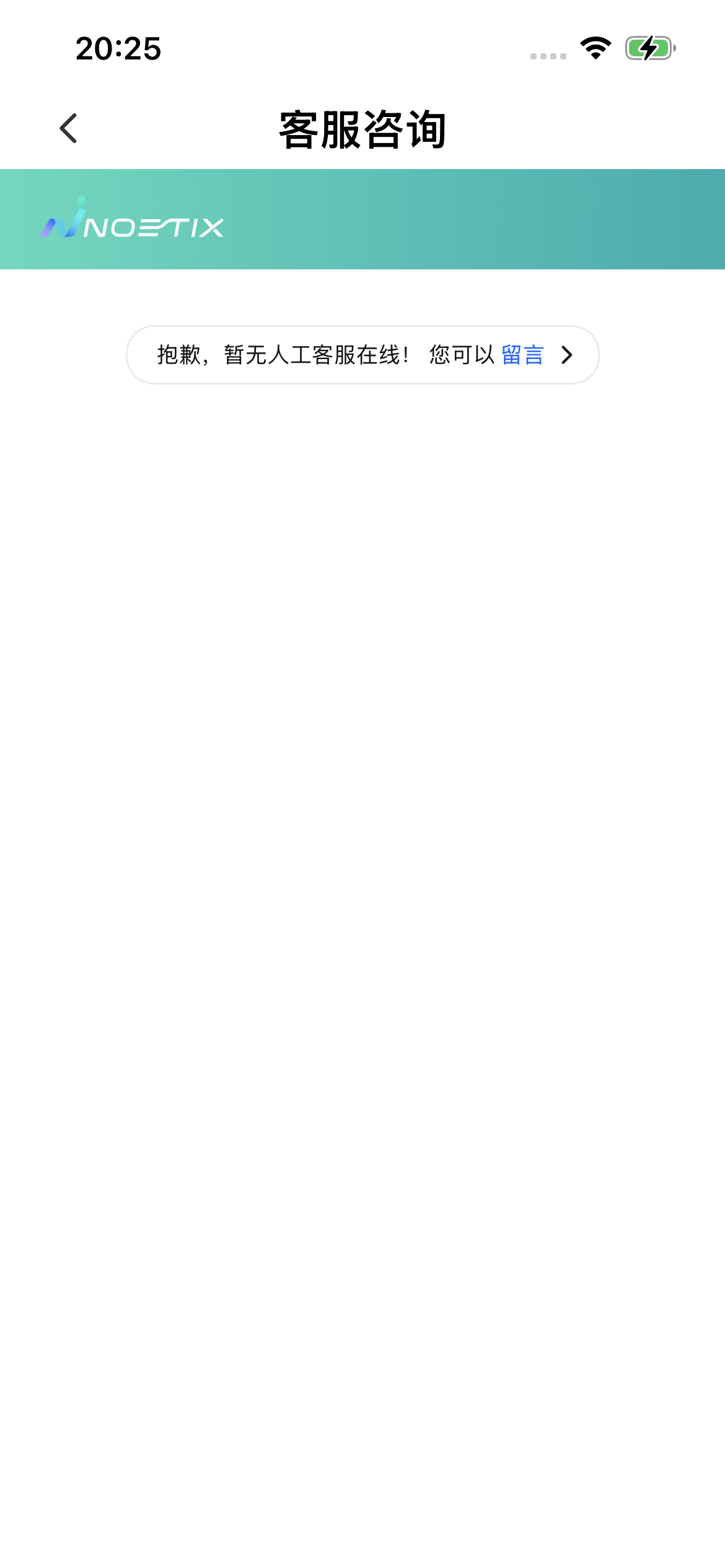
跳转个人界面,点击客服咨询
进入客服页面
6.5 设置
6.5.1 退出登录
跳转个人界面,点击设置
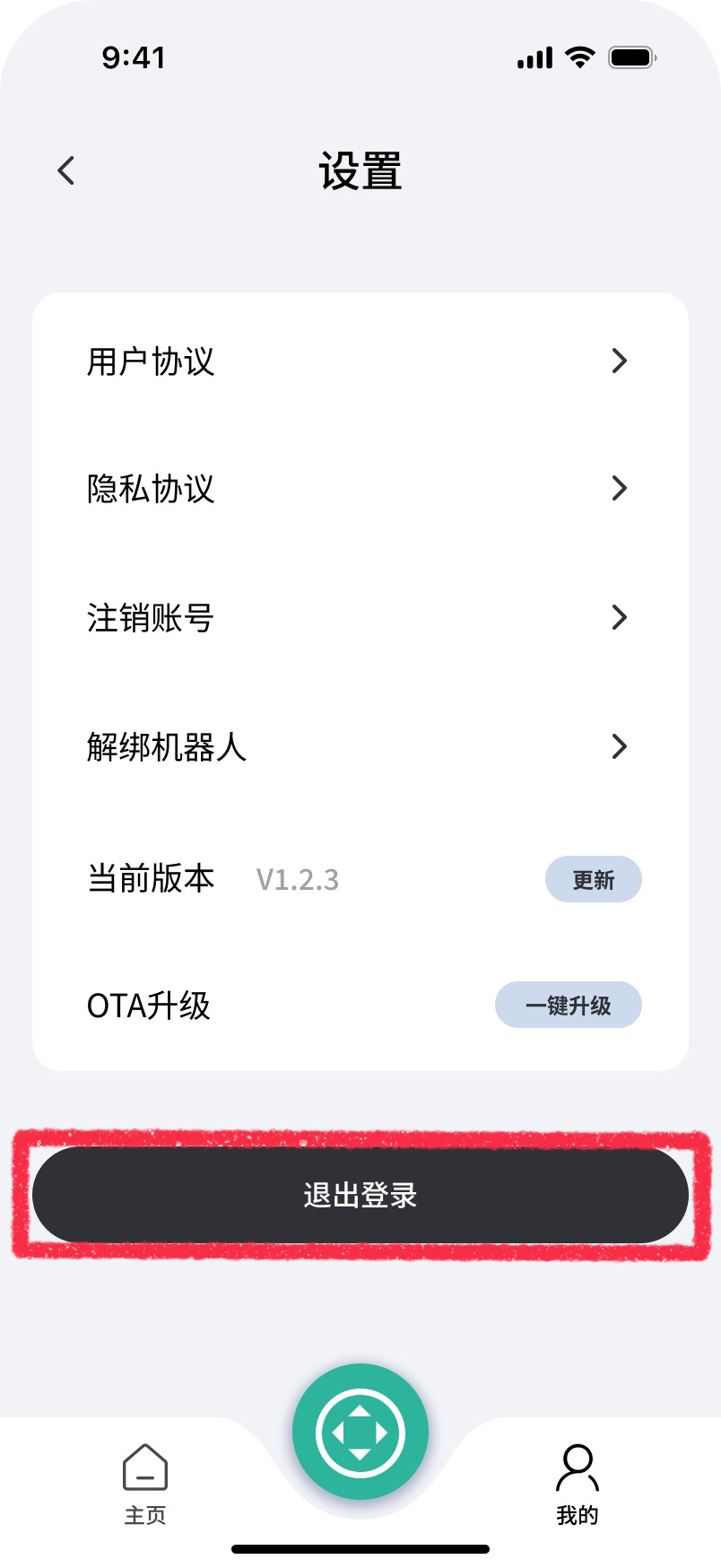
点击退出登录
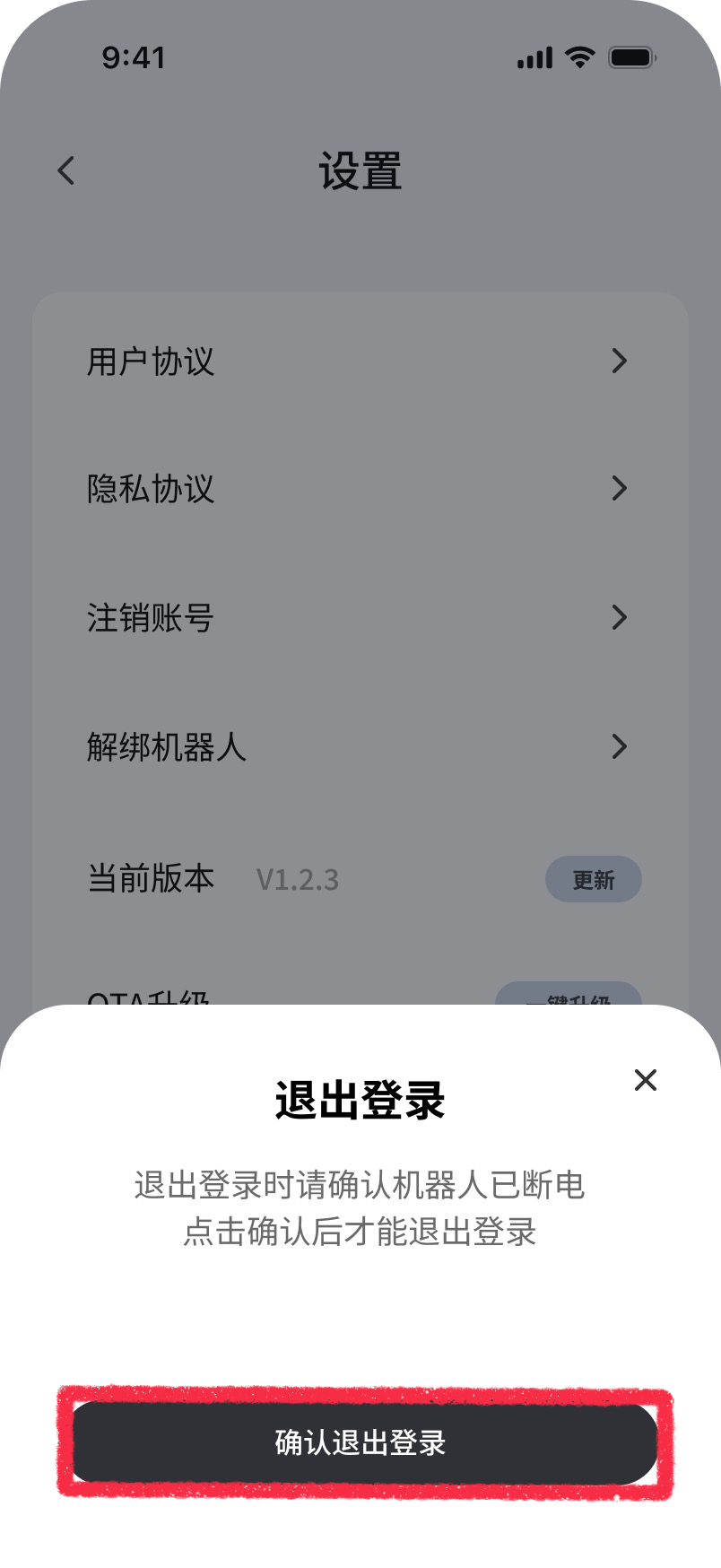
点击 确认退出登录
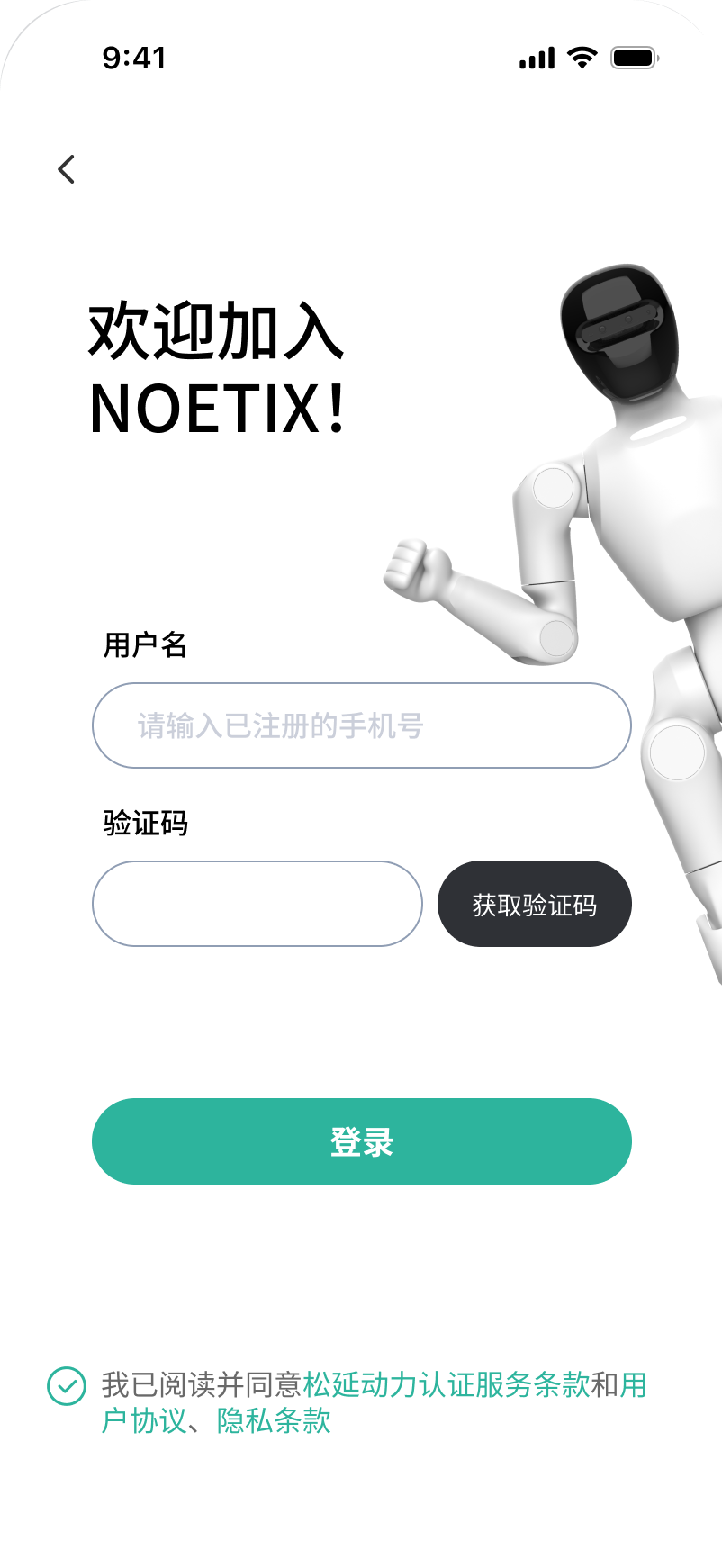
退出登录后进入登录界面
6.5.2 注销帐号
跳转个人界面,点击设置
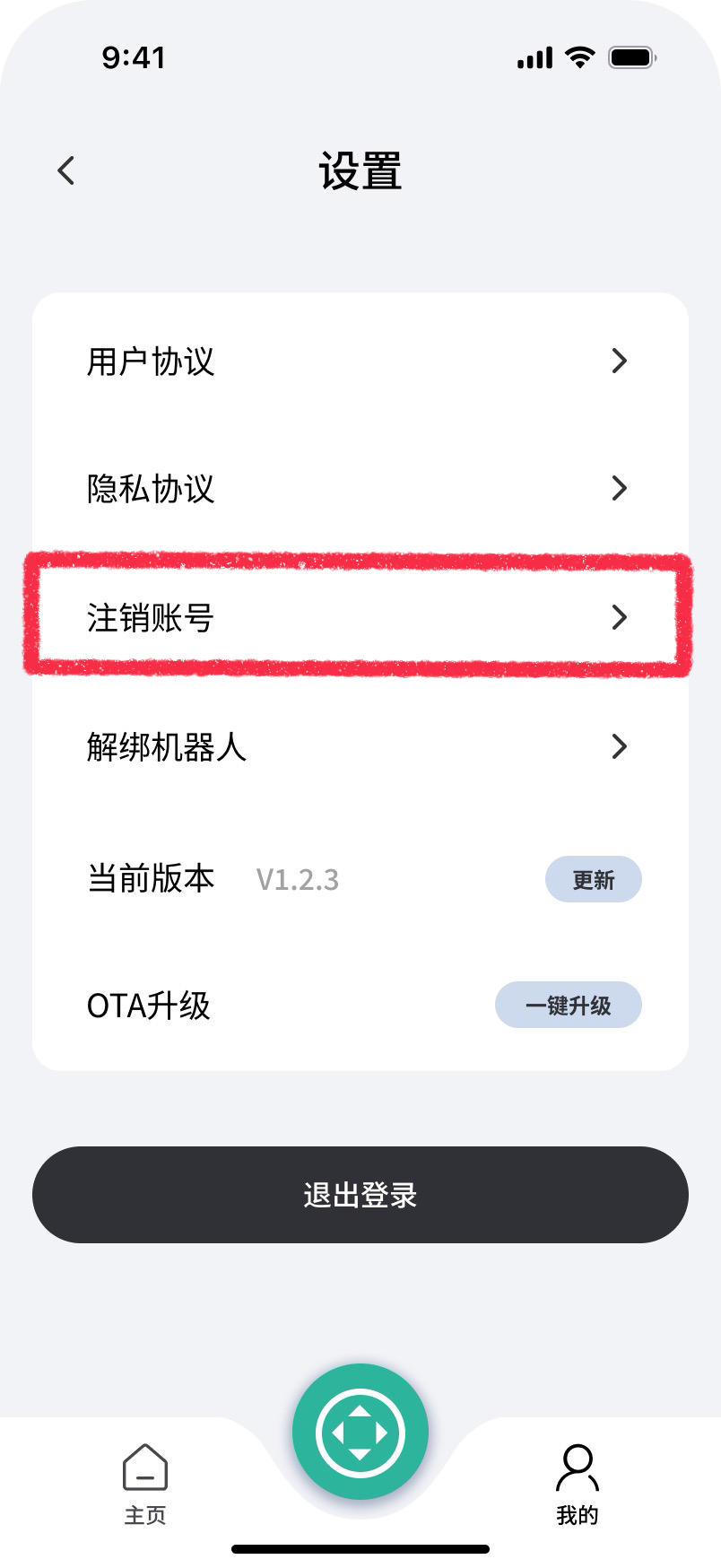
点击注销帐号
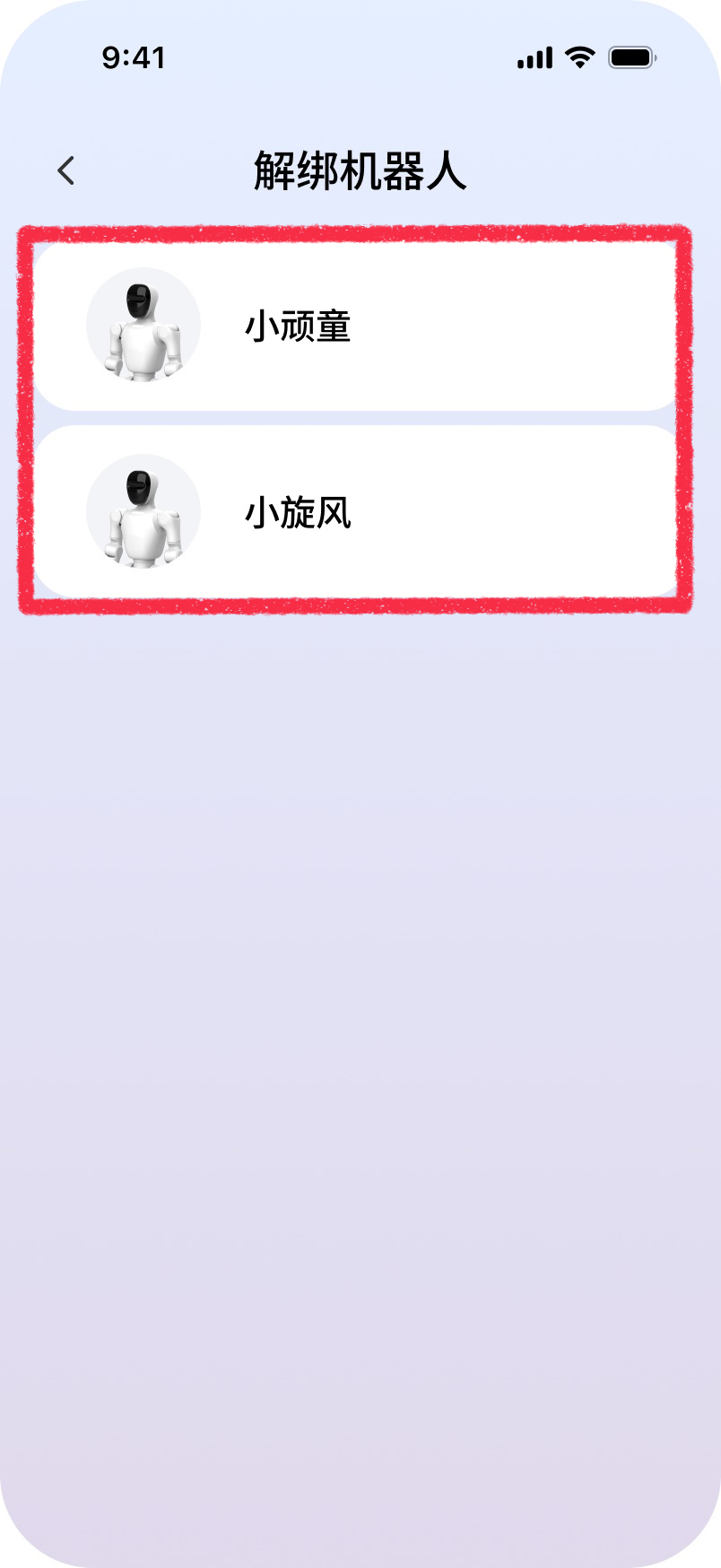
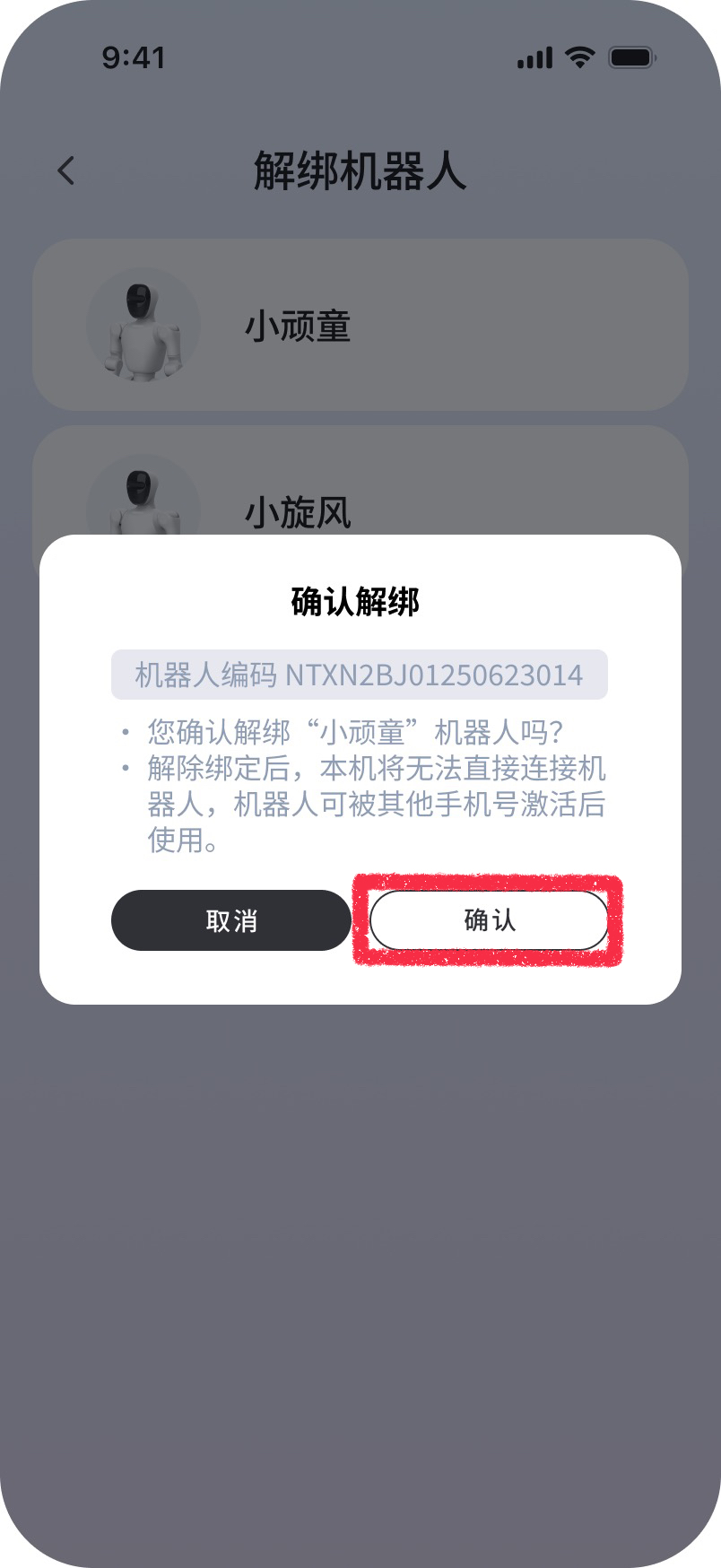
6.5.3 解绑机器人
如果涉及设备需要二次销售或者租赁,则需要解绑定机器人哦
跳转个人界面,点击设置
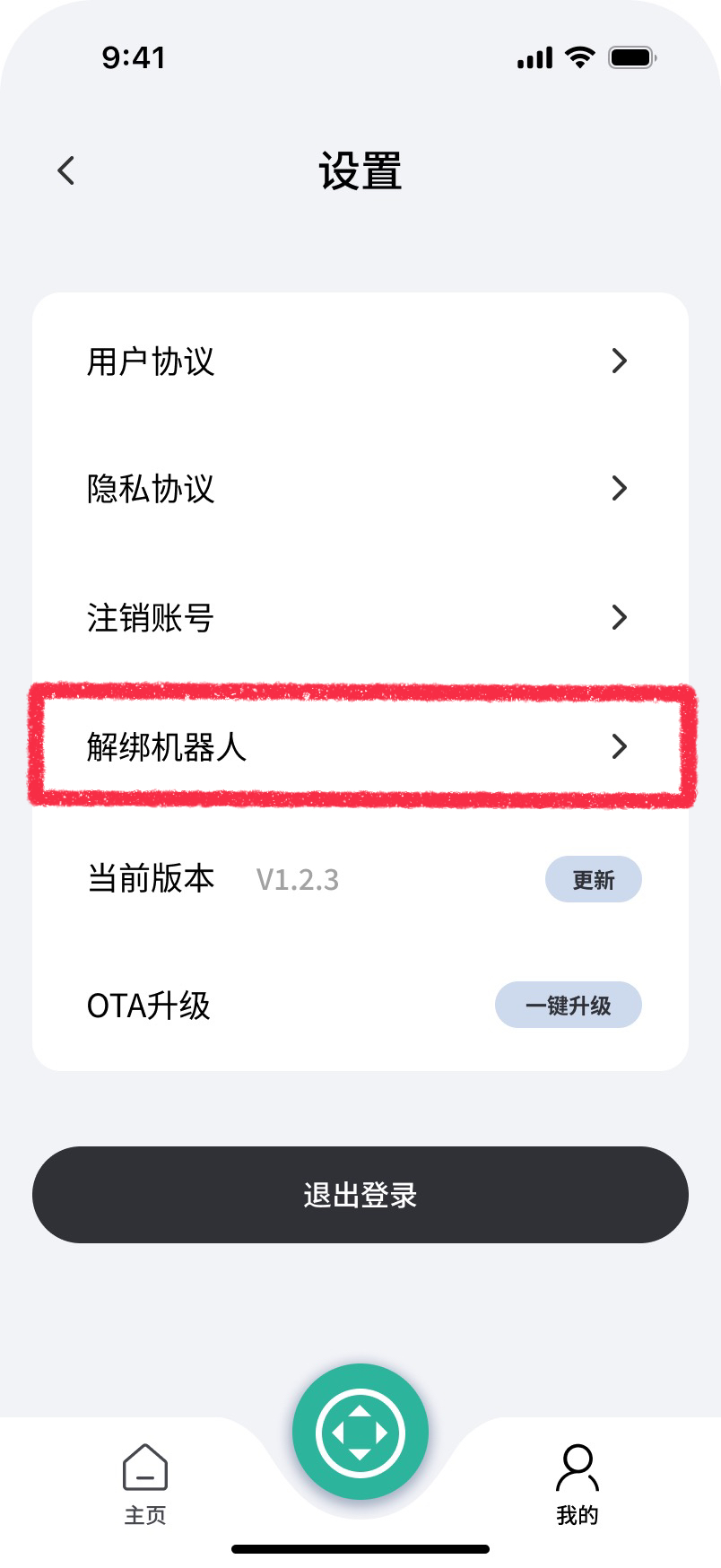
点击解绑机器人
选择需要解绑的设备型号
选择确认
↑